
商城装修使用说明
商城装修用来搭小程序商城的页面:首页放不放轮播图、会员信息卡摆在哪一行、活动专题页跳哪个秒杀方案,都在这里拖出来。入口在 O2O业务 → 商城装修,点了以后会新开一个标签页进入装修应用,页面标题显示「小程序商城」。
一、功能概述
| 用途 | 说明 |
|---|---|
| 选一套首页模板起步 | 内置多套首页模板方案,带预览图,挑中后改内容即可 |
| 拖组件搭页面 | 基础组件 + 商品组件两大类,拖进手机画布即出结构 |
| 装修自定义页面 | 除默认首页外,可以新增活动页、专题页 |
| 保存 / 预览 / 发布 | 三步走,只有发布后小程序端才会读到新配置 |
装修应用与 ERP 主界面是两套东西:ERP 侧的菜单项只做登录态校验和跳转,页面本身由独立的装修应用提供。因此本页面的操作、快捷键、报错都不在 ERP 的通用规则里。
二、界面布局说明
第一层:左侧导航
装修应用左侧固定三个入口:
| 导航项 | 管什么 |
|---|---|
| 小程序模板 | 整套模板方案(含首页风格) |
| 首页装修 | 首页模板与首页方案卡片 |
| 我的页装修 | 「我的」页的组件配置 |
第二层:页面装修管理
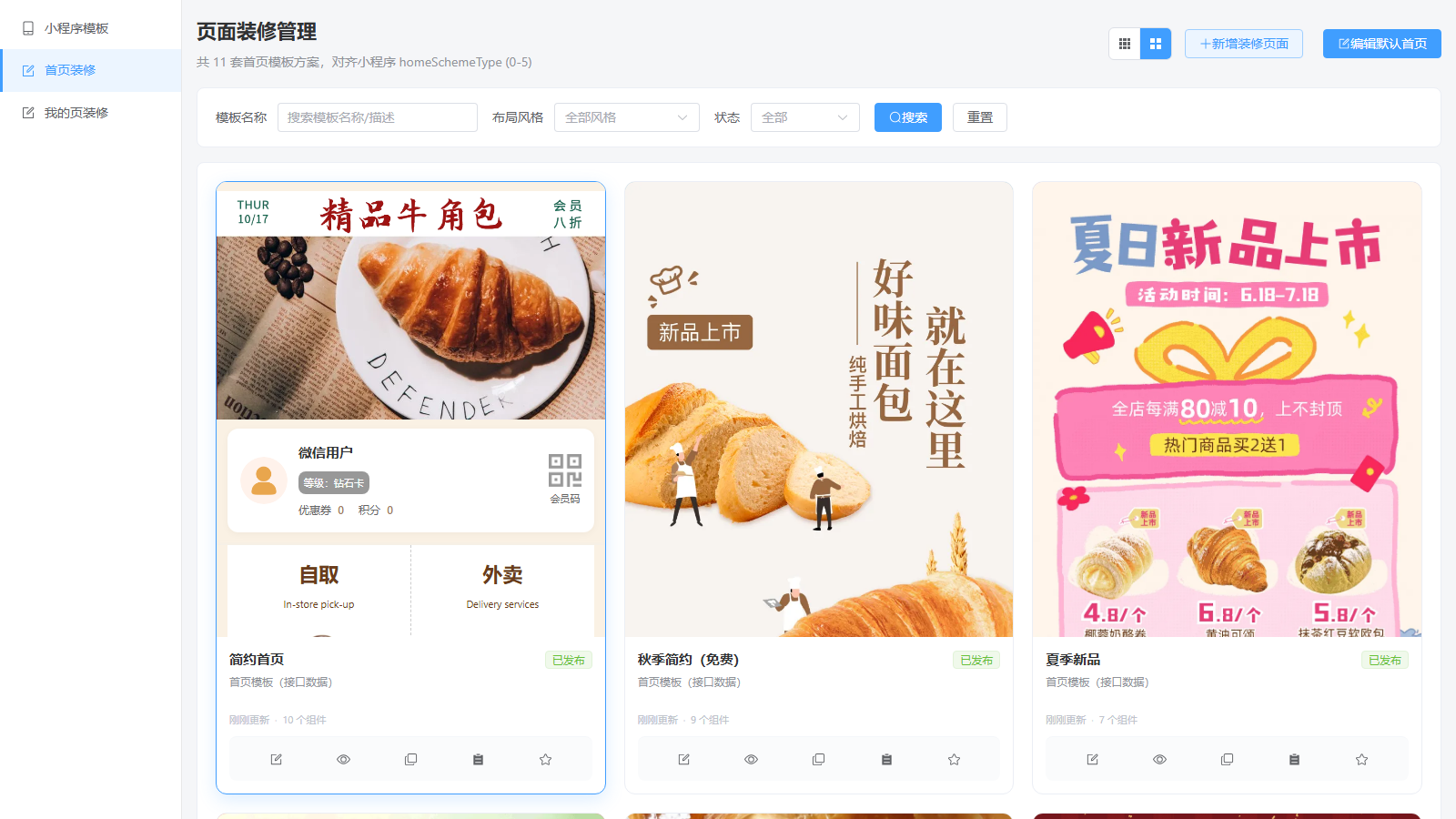
| 区域 | 内容 |
|---|---|
| 标题区 | 「页面装修管理」,副标题「共 N 套首页模板方案,对齐小程序 homeSchemeType (0-5)」 |
| 右上按钮 | 列表/网格视图切换、新增装修页面、编辑默认首页(蓝) |
| 筛选条 | 模板名称(占位「搜索模板名称/描述」)、布局风格(默认「全部风格」)、状态(默认「全部」)、搜索、重置 |
| 模板卡片 | 预览图 + 模板名(如「简约首页」「秋季简约(免费)」「夏季新品」)+ 状态徽标「已发布」+ 来源「首页模板(接口数据)」/「自定义页面(接口数据)」+「刚刚更新 · N 个组件」 |
| 卡片操作 | 一排五个图标:编辑、预览、复制、删除、收藏 |
第三层:可视化编辑器
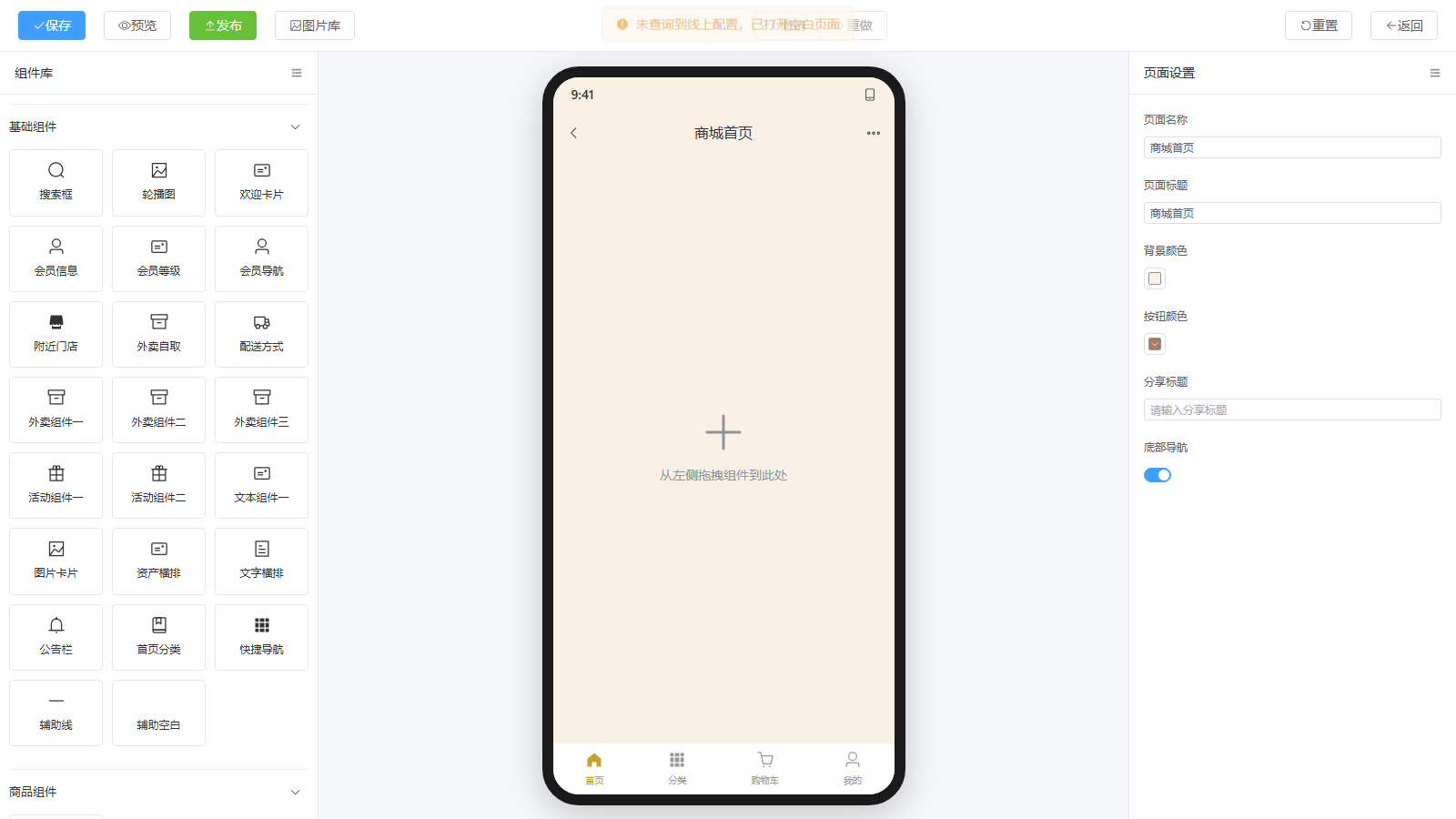
| 区域 | 内容 |
|---|---|
| 顶部左 | 保存(蓝)、预览、发布(绿)、图片库 |
| 顶部中 | 撤销 / 重做;未取到线上配置时显示黄条提示「未查询到线上配置,已打开空白页面」 |
| 顶部右 | 重置、返回 |
| 左栏 组件库 | 分「基础组件」「商品组件」两组,逐个卡片显示图标与名称 |
| 中栏 画布 | 手机外框预览,标题「商城首页」,空页提示「从左侧拖拽组件到此处」,底部固定四个导航:首页 / 分类 / 购物车 / 我的 |
| 右栏 页面设置 | 页面名称、页面标题、背景颜色、按钮颜色、分享标题(占位「请输入分享标题」)、底部导航(开关) |
组件清单
| 分组 | 组件 |
|---|---|
| 基础组件 | 搜索框、轮播图、欢迎卡片、会员信息、会员等级、会员导航、附近门店、外卖自取、配送方式、外卖组件一、外卖组件二、外卖组件三、活动组件一、活动组件二、文本组件一、图片卡片、资产横排、文字横排、公告栏、首页分类、快捷导航、辅助线、辅助空白 |
| 商品组件 | 商品列表、热区海报、文本、图片等 |
三、业务操作步骤
步骤 1:进入装修
在 ERP 里点 O2O业务 → 商城装修,浏览器新标签页打开装修应用。如果 ERP 侧的登录信息里没有客户标识,页面会直接报「找不到pardguid」,这种情况回 ERP 重新登录后再点。
步骤 2:选起点
- 想套用现成风格:在「首页装修」里挑一张模板卡片,点卡片上的编辑图标。
- 想从零做活动页:点右上新增装修页面。
- 只想改默认首页:点右上编辑默认首页。
步骤 3:拖组件
从左侧组件库把组件拖到中间画布。选中组件后可以改它自己的属性(图片、跳转、显示条数等),拖辅助线/辅助空白用来控制间距。
组件的跳转设置里填的是小程序页面路径,这些路径来自各业务页的「生成链接 / 推广链接」:
| 要跳的活动 | 路径来源 |
|---|---|
| 券包售卖 | 线上卖券 的「生成链接」 |
| 拉新送券 | 拉新下单送券 的「生成链接」 |
| 秒杀 / 拼团详情 | 会员限时抢购、会员拼团方案 的「推广链接」 |
步骤 4:设页面属性
右栏「页面设置」里改页面名称(内部识别用)、页面标题(小程序导航栏标题)、背景颜色、按钮颜色、分享标题(会员转发到微信时显示的文案),以及底部导航开关。
步骤 5:保存 → 预览 → 发布
| 动作 | 效果 |
|---|---|
| 保存 | 存当前配置,小程序端不变 |
| 预览 | 看渲染效果,可反复进出 |
| 发布 | 推到线上,小程序端读到新版本 |
只保存不发布,顾客看到的还是旧页面——这是最常见的「改了没生效」。
四、典型使用场景
场景一:换季换首页。 在模板列表里选一套节令模板点编辑,把轮播图换成新品图,商品列表组件指向新分类,预览满意后发布。
场景二:做中秋专题页。 点「新增装修页面」建一个空页,拖入热区海报 + 商品列表 + 公告栏,海报热区链接到月饼券包的售卖页路径,发布后在首页轮播图里挂这个专题页。
场景三:只改分享文案。 打开默认首页编辑,右栏改「分享标题」,保存并发布,不动任何组件。
五、权限与前置条件
- 装修应用按当前登录客户取配置,不同客户之间的页面数据互不可见。
- 页面配置本身不参与 ERP 的功能权限过滤:能进 O2O业务 菜单的角色都能打开装修入口。要限制到人,目前只能不分配该菜单。
- 装修里引用的商品、活动、券必须先在各自页面里存在并已生效,否则页面上会显示空组件或跳转失败。
六、常见问题
问:点了菜单什么都没开? 答:装修在新标签页打开,检查浏览器是否拦截了弹窗;拦截后地址栏一般会有一个提示图标。
问:为什么打开编辑器是空白页? 答:提示「未查询到线上配置,已打开空白页面」说明这个页面线上还没有配置,属于正常状态,从左侧拖组件进去搭就行。
问:改了组件位置,顾客端没变? 答:确认点过发布。保存和预览都不会影响线上。
问:能不能回退到上一版? 答:编辑器里的撤销只作用于当前未保存的操作序列;已经发布的版本要回退,重新编辑并再次发布,或用另一套模板发布覆盖。
问:装修会影响商品库存、活动生效吗? 答:不会。装修只决定展示与跳转,业务数据一律以各自功能页为准。