
货架物品
货架物品记录"哪个货位上放着哪些物料":左边沿货架→层→货位逐级选位置,右边显示这个货位已经绑了哪些物料,再从物料档案里挑新的绑上去。它是货架管理生成的货位网格与物料档案之间的连接表——货位是物理位置,货架物品是这个位置上"应该有哪几样东西"的清单。
功能路径:基础设置 → 货架管理 → 货架物品
一、功能概述
1. 核心用途
- 建立货位与物料的对应:一个货位可以绑多种物料,同一物料也可以出现在多个货位;
- 上架与拣货时按位置找货:左树点开货架和层,就能看到每个货位的物料数;
- 盘点定位:按货架清点时,先看这个位置应该有哪些物料,再和实物核对;
- 给门店与车间终端提供货位口径:绑定关系一致,前台按货位查物料才查得到。
2. 与其他功能的关系
| 功能 | 关系 |
|---|---|
| 货架管理 | 左树的货架、层、货位全部来自货架管理生成的数据;没建货位就没得选 |
| 仓库管理 | 顶部先选仓库,树和商品选择器都按仓库过滤 |
| 物料管理 | 「添加商品」从物料档案里挑,规格与单位直接带出 |
| 盘点与拣货 | 按货位核对实物与绑定清单 |
| 客户端货架物品 | 同名档案的客户端维护窗口,见货架物品(客户端) |
二、界面布局说明
1. 顶部仓库条
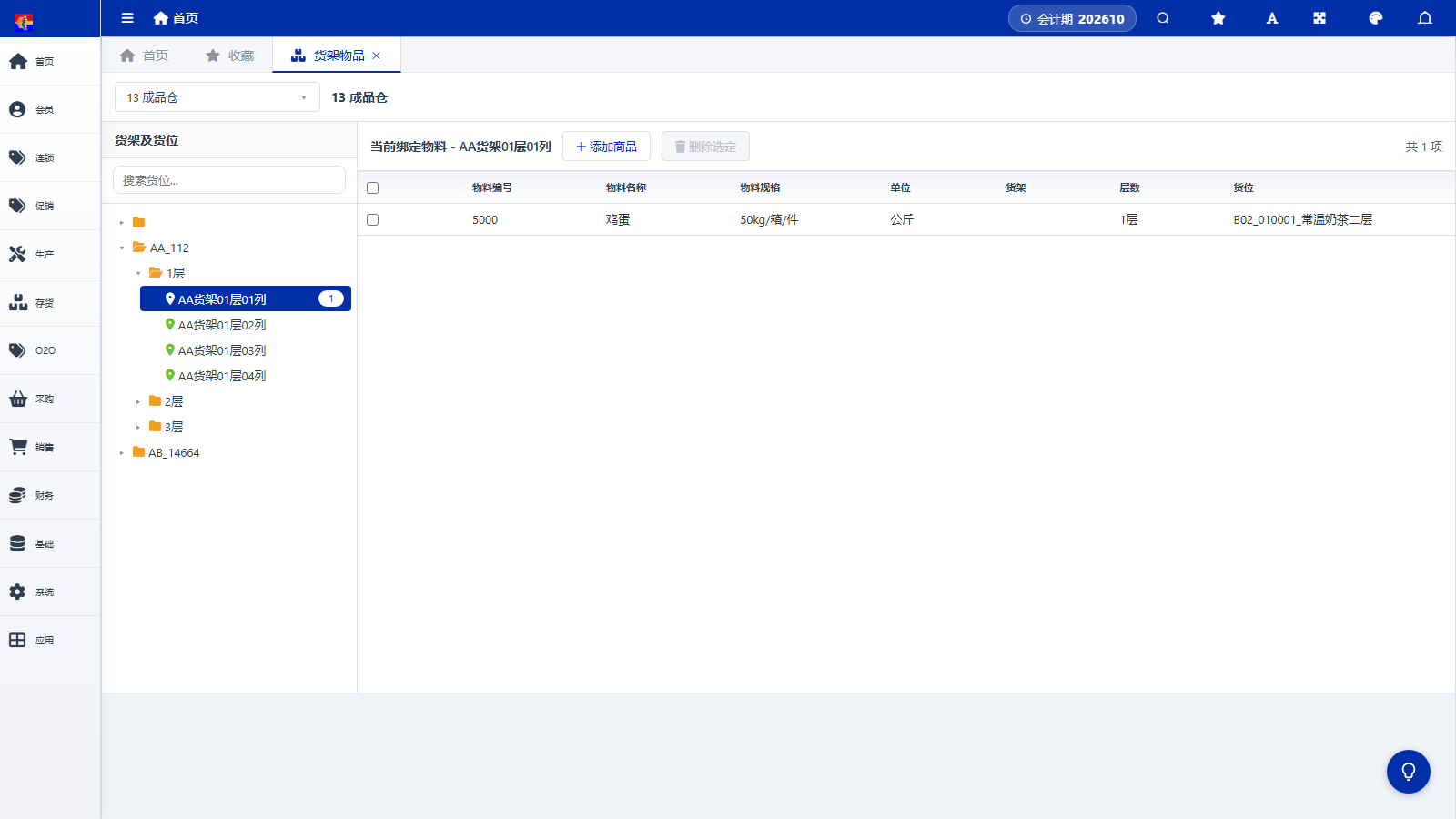
左上角「选择仓库 ▾」下拉只列总部仓,可按名称搜索;选定后右侧显示当前仓库名,左树与商品选择器都按这个仓过滤。
2. 左侧:货架及货位树
| 元素 | 说明 |
|---|---|
| 搜索框 | 「搜索货位...」按货位名称过滤,父节点下有匹配项时会被保留并展开 |
| 树结构 | 货架 → 层 → 货位三级;货架显示为「代码_名称」,层显示「N层」,货位显示货位编号或货位名 |
| 数字徽标 | 货位名后面的小数字是该货位已绑定的物料数,空货位没有徽标 |
| 空态 | 未选仓库时显示「请先选择仓库」 |
3. 右侧:当前绑定物料
| 元素 | 说明 |
|---|---|
| 标题 | 「当前绑定物料 — 货位名」,随左树选中的货位变化 |
| 添加商品 | 打开「选择商品」对话框往当前货位加物料;未选货位时按钮置灰 |
| 删除选定 | 把勾选的绑定关系删除;未勾选时按钮置灰 |
| 计数 | 右上角「共 N 项」 |
| 列 | 勾选、物料编号、物料名称、物料规格、单位、货架、层数、货位 |
| 空态 | 未选货位显示「请选择左侧货位查看已绑定物料」;选了空货位显示「暂无绑定物料,请点击"添加商品"」 |
右表后三列(货架、层数、货位)取的是该物料最早绑定的那一处位置:同一物料绑在多个货位时,行里显示的未必是当前选中的货位,核对时要看左树的选中项。
4. 选择商品对话框
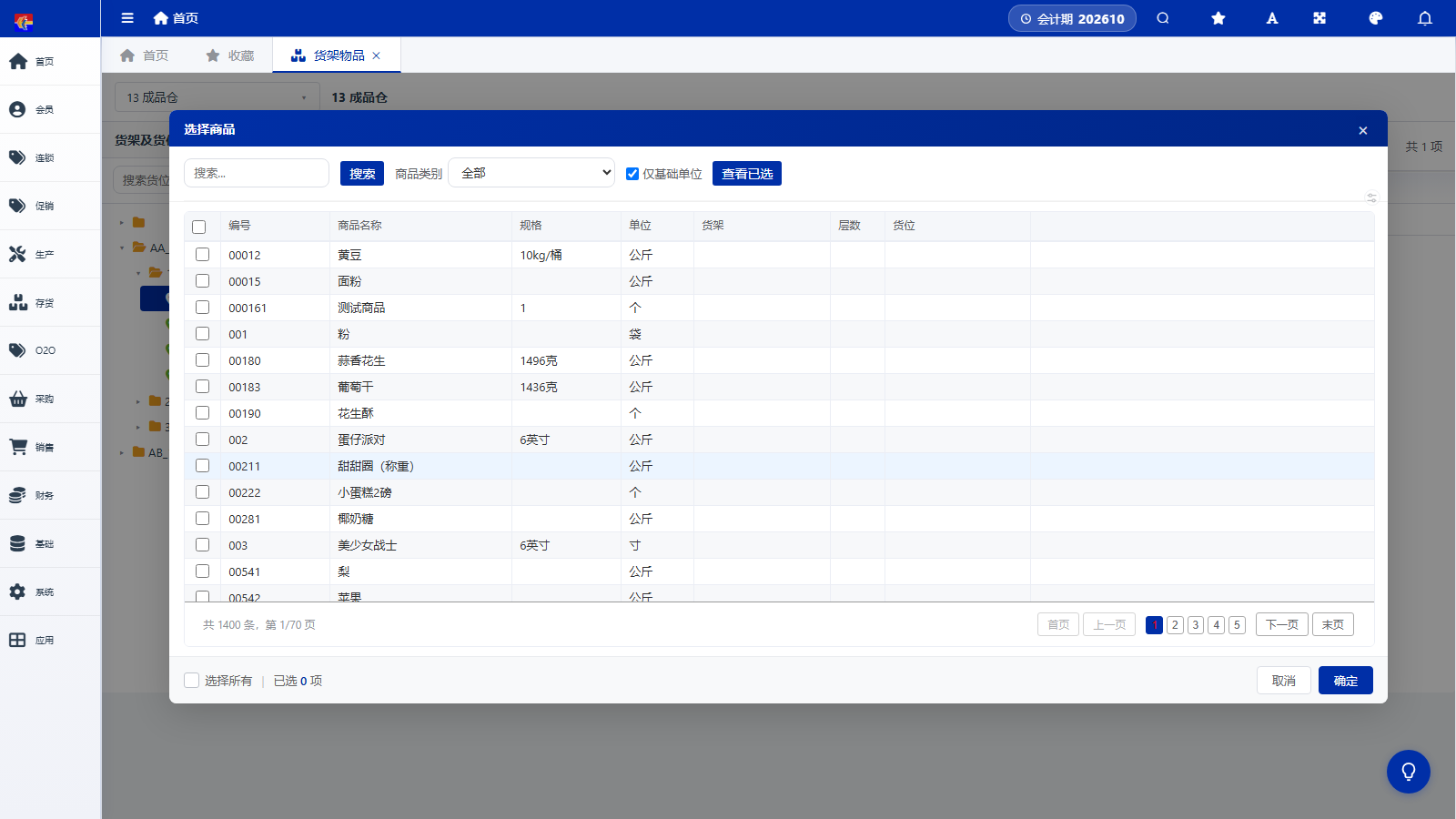
点【添加商品】弹出「选择商品」:顶部是搜索框与「商品类别」下拉,配一个「仅基础单位」开关和【查看已选】;列表列为编号、商品名称、规格、单位、货架、层数、货位;底部可全选、显示「已选 N 项」,配分页与【取消】【确定】。
三、业务操作步骤
步骤 1:选仓库
基础设置 → 货架管理 → 货架物品,点「选择仓库 ▾」选中目标仓。选完左树才会出现货架。
步骤 2:展开到货位
左树点货架名前的三角展开,再展开「N层」,直到露出货位。货位后面的数字就是已绑物料数,先挑空货位或数量不对的货位。
步骤 3:添加商品
- 点中目标货位(左侧高亮、右侧标题变为该货位名);
- 点【添加商品】,在「选择商品」里用搜索框或商品类别缩小范围;
- 勾选要上架的物料(可跨页勾选,【查看已选】只显示已勾选项);
- 点【确定】,右侧表格刷新,货位徽标数字同步增加。
步骤 4:解除绑定
在右侧表格勾选要移除的物料,点【删除选定】即解除绑定;没勾选就点会提示「请勾选要删除的物料」。
解除绑定不等于删除物料档案,物料本身和库存数量都不受影响。
步骤 5:把物料换到另一个货位
两种做法:一是勾选后【删除选定】,再到目标货位【添加商品】;二是直接把表格里的物料行拖到左树的目标货位,松手即转移,提示「已转移 N 项」。拖拽时若先勾选了多行,会整批转移。
步骤 6:核对绑定结果
选中货位后看「共 N 项」与列表行数是否一致;盘点前按货架逐层检查,空着的货位(无徽标)和绑定数异常的货位更容易发现错放。
四、字段详细说明
本页没有新增表单,字段都体现在左右两块区域里:
| 字段名 | 所在位置 | 含义与取值 |
|---|---|---|
| 仓库 | 顶部 | 过滤范围,只列总部仓 |
| 货架 / 层 / 货位 | 左树 | 位置三级;货架显示「代码_名称」,货位后徽标为绑定物料数 |
| 物料编号 | 右表 | 物料档案的编号 |
| 物料名称 | 右表 | 物料档案的名称 |
| 物料规格 | 右表 | 如「50kg/箱/件」 |
| 单位 | 右表 | 基本单位,如公斤、个 |
| 货架 / 层数 / 货位 | 右表后三列 | 该物料最早绑定的位置,可能不是当前选中货位 |
五、典型使用场景
场景 1:中央工厂仓上架
原料到货后,按货架类别把整托原料放到存储货架的货位,用「添加商品」逐个绑上去;拣选面小件绑在小件货架。上架完按货架核对徽标数量,与收货单对得上再确认。
场景 2:门店后仓按出品线摆放
面包、蛋糕、常温各一组货架,每个货位只放固定几个物料。新员工按货位清单补货,不用记位置;盘点时按层级清点,差异直接落到具体货位。
场景 3:调整陈列位置
换季或改陈列时,把整批物料从旧货位拖到新货位:先勾选多行,再拖到目标货位,一次转移整批,避免逐个删除再添加。
六、权限控制与前置条件
- 账号需有「基础设置 → 货架管理 → 货架物品」菜单权限;
- 前置一:仓库管理里已有总部仓;
- 前置二:货架管理里已建好货架并生成货位,否则左树展开到层就断了;
- 前置三:物料档案已存在,否则「选择商品」里搜不到;
- 本页没有【新增】和【回收站】:绑定关系的增删都在页内完成,删除是直接生效的,删错了要重新绑。
七、常见问题
1. 左边树提示「请先选择仓库」
原因:还没选仓库,或选的仓库下没有货架。 处理:先在顶部选仓;若选了还是没有,去货架管理确认该仓的货架已建、货位已生成。
2. 【添加商品】是灰的
原因:没有选中货位。按钮只在选中具体货位后可用。 处理:在左树展开到货位并点中它,右侧标题出现货位名后再点。
3. 删货位时提示还绑着物料
原因:该货位在本页还有绑定记录。 处理:本页选中该货位,勾选全部物料点【删除选定】或拖到其他货位,再回货架管理删除货位。
4. 右侧"货架/层数/货位"和当前选中的货位不一致
原因:这三列取的是该物料最早绑定的位置。同一物料绑在多个货位时,显示的仍是最早那一处。 处理:以左树选中的货位和右侧标题为准;要确认物料一共绑在哪些位置,逐个货位点开核对。
5. 删错了绑定能还原吗
处理:本页没有回收站,解除绑定是直接生效的。回到对应货位点【添加商品】重新勾选该物料即可恢复,不需要重建成新档案。
6. 同一个物料为什么能绑好几个货位
原因:绑定关系是"货位 × 物料",不做唯一限制,同一物料散放在多处是允许的。 处理:多货位存放时注意盘点口径,按货位分别清点;如果只是临时堆放,上架后把多余位置的绑定删掉。