
用户管理
用户管理是网页端日常用得最多的授权入口:建操作员、改所属部门、开关登录权限、给人分配角色、查设备信任,全在这一个页面。所属部门 这一项尤其关键——它直接决定这个人继承哪一份机构授权,改了就等于换了一整套权限。
一、功能概述
页面分两层:列表窗口负责查人、开关登录、进子功能;编辑窗口负责维护一个人的全部资料。列表工具栏上还挂着两个授权子入口:
| 入口 | 打开后的页面 | 用途 |
|---|---|---|
| 角色分配 | 用户角色分配 | 选一个用户,勾选他拥有的角色,保存即生效 |
| 设备授权管理 | 设备授权管理 | 查看和删除各用户的受信设备,详见 50设备授权与新设备验证 |
用户与权限的关系只有一条:用户 → 所属部门 → 该部门在 Right_Define 里的授权。同部门的人机构授权必然相同,要区分只能靠角色。
二、界面布局说明
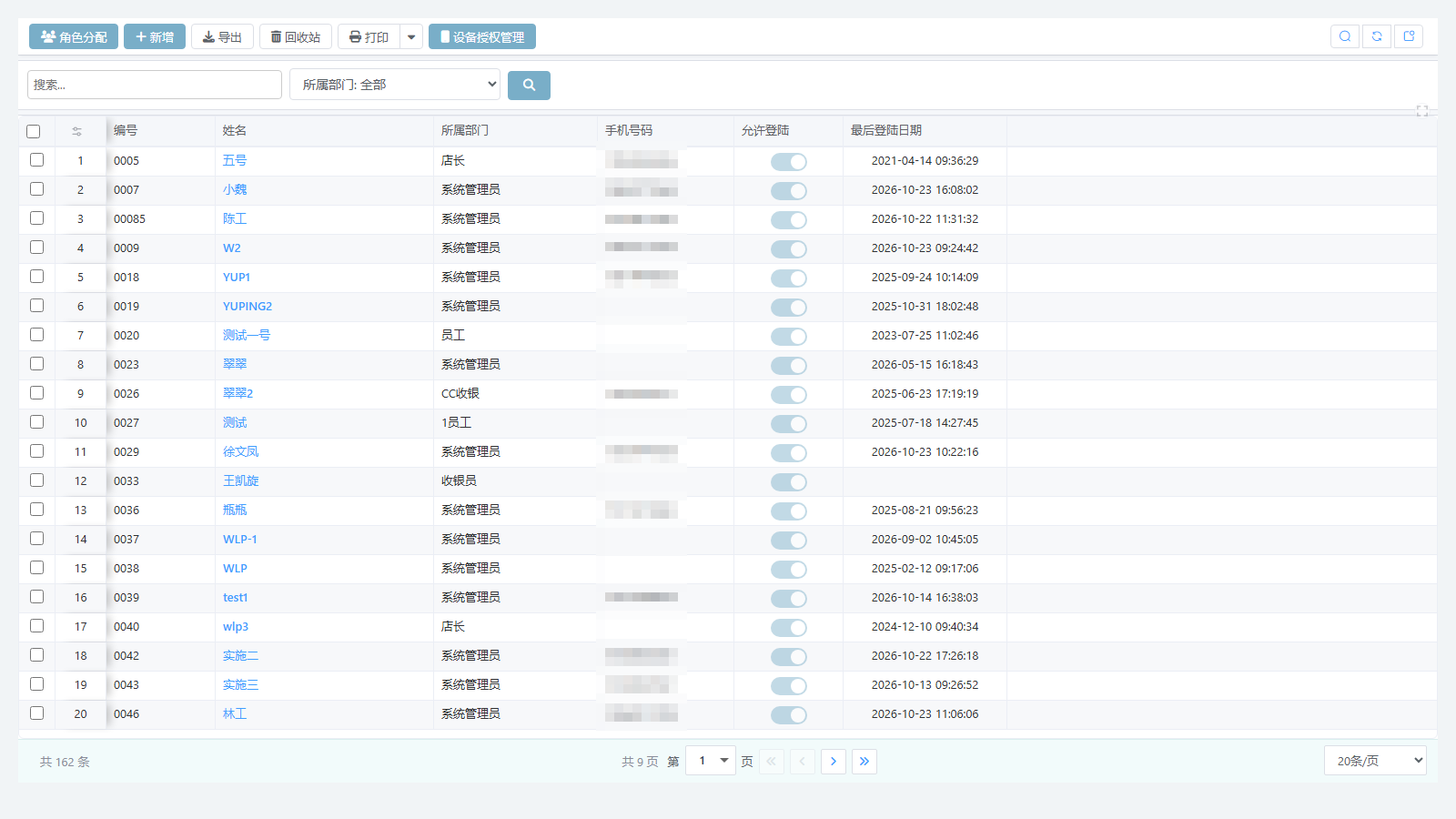
| 区域 | 内容 |
|---|---|
| 工具栏 | 👥 角色分配、+新增、导出、回收站、打印、▾、🖥 设备授权管理(蓝色按钮,与前面几项分组隔开) |
| 查询条 | 搜索… 输入框、所属部门: 全部 下拉、蓝色 🔍 按钮。部门下拉是树形选择,选中父部门会连带其下级 |
| 列表列 | 勾选框 / 行号 / 编号 / 姓名(蓝色链接,点开编辑窗口)/ 所属部门 / 手机号码 / 允许登陆(绿色开关,可直接在列表里切)/ 最后登陆日期 |
| 分页 | 底部 共 162 条、共 9 页 第 1 页 与首页/上一页/页码/下一页/末页,右下 20条/页 可改每页条数 |
点姓名进入编辑窗口:
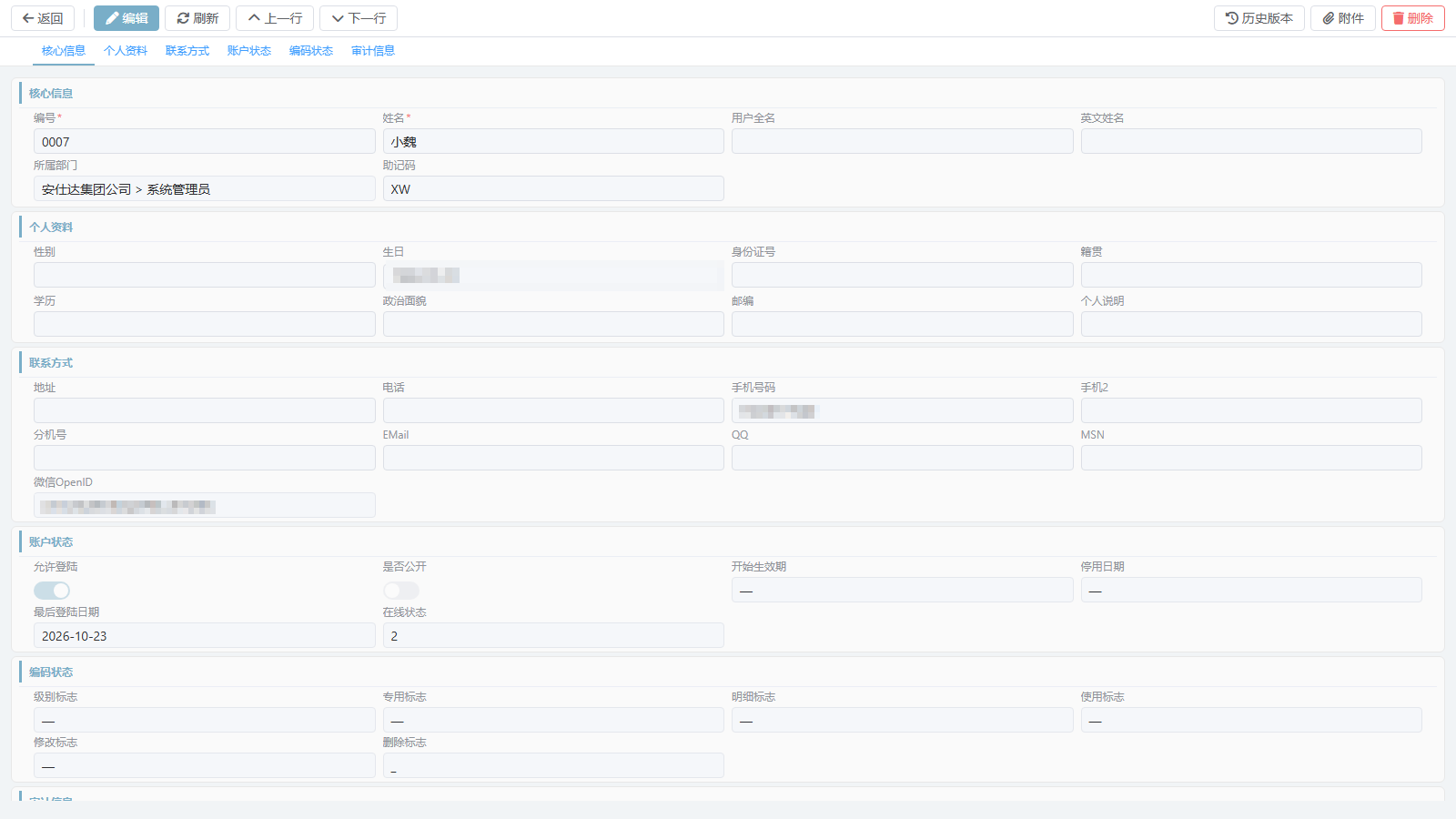
| 区域 | 内容 |
|---|---|
| 工具栏 | ← 返回、✎ 编辑(蓝色,点后整页变可编辑)、🔄 刷新、˄ 上一行、˅ 下一行;右侧 🕒 历史版本、📎 附件、🗑 删除(红色) |
| 页签 | 核心信息 / 个人资料 / 联系方式 / 账户状态 / 编码状态 / 审计信息 |
| 分组样式 | 每组标题左侧一条蓝色竖条,字段四列排布 |
三、业务操作步骤
新建一个操作员
- 系统管理 → 用户管理,点 +新增。
- 核心信息 页签填 编号(必填,登录时用它)和 姓名(必填);所属部门 点输入框在机构树里选一个部门机构——这一步决定他的全部机构授权,选错人就看不到该看的功能。
- 联系方式 页签填 手机号码。开了新设备手机验证的账套,这一项是短信验证码的接收号,不填会导致该用户在新设备上无法登录。
- 按需填 账户状态 页签的 开始生效期、停用日期。
- 点 💾 保存(编辑态工具栏),回到列表,新人出现在列表里,允许登陆 默认打开。
改所属部门(换权限)
- 点姓名打开编辑窗口,点 ✎ 编辑。
- 重选 所属部门,保存。
- 让对方重新登录,或等最多五分钟——权限结果按部门缓存 300 秒,换部门后旧缓存会自然过期。
- 换部门后原本靠旧部门拿到的功能会消失,需要保留的用角色补回,见 20角色管理。
停用一个人
- 列表里找到这个人,直接把 允许登陆 开关关掉,无需进编辑窗口。
- 也可以进 账户状态 页签填 停用日期,到日期自动停用。
- 离职清理在客户端做更完整(会同时处理岗位关系与调动记录),网页端只解决「不让他登录」。
给用户分配角色
- 点工具栏 👥 角色分配,进入
用户角色分配,左上← 返回用户管理。 - 用户下拉里选到目标人(显示
编号 - 姓名),点蓝色 加载。 - 说明行会变成
对 张工 分配角色(机构授权∪角色授权并集生效,保存即刷新缓存):,下方列出全部角色,格式角色编号 - 角色名称(助记码),当前已有的绑定处于勾选状态。 - 勾上或取消角色,点蓝色 保存。
- 点 ← 返回用户管理 回列表。
排查一个人能用什么
- 列表搜到这个人,看 所属部门 —— 这是他的机构授权来源。
- 点 角色分配 → 选他 → 加载 —— 看额外补了哪些角色。
- 两边取并集就是他的实际功能范围。要看明细得回客户端「机构和权限」按岗位查。
四、字段详细说明
核心信息
| 字段 | 含义 |
|---|---|
| 编号 | 必填,登录账号,也是超级管理员判定比对的字段 |
| 姓名 | 必填,界面各处显示的操作员名 |
| 用户全名 / 英文名称 | 补充信息,打印与导出可选用 |
| 所属部门 | 树形选择,显示为 安仕达集团公司 > 系统管理员 这样的层级串;决定机构授权 |
| 助记码 | 姓名拼音首字母,如 小魏 记 XW,用于搜索与快速选择 |
个人资料
性别、生日、身份证号、籍贯、学历、政治面貌、邮编、个人说明——均为人事档案字段,不参与权限计算。
联系方式
| 字段 | 含义 |
|---|---|
| 手机号码 | 新设备登录短信验证的接收号;列表里作为独立一列展示 |
| 手机2 / 电话 / 分机号 | 备用联系方式 |
| E Mail / QQ / MSN | 其它联系渠道 |
| 微信OpenID | 微信端绑定标识,用于消息推送与微信扫码类功能 |
账户状态
| 字段 | 含义 |
|---|---|
| 允许登陆 | 开关;关掉后该编号无法登录,界面上不区分原因 |
| 是否公开 | 控制该用户是否出现在公共选择列表中 |
| 开始生效期 | 早于此日期不允许登录 |
| 停用日期 | 到日期自动停用 |
| 最后登陆日期 | 系统记录,只读;列表页同名列即此值 |
| 在线状态 | 系统内部状态值,只读 |
编码状态
级别标志 / 专用标志 / 明细标志 / 使用标志 / 修改标志 / 删除标志——编码体系内部标记,未配置时显示 —,日常不需要改动。
五、典型使用场景
新开一家店,配一个店长。 先在 机构管理 建门店机构,再回 用户管理 新增操作员、所属部门选到这个门店机构,最后按需 角色分配 补上总部统一要求的查询角色。
收银员下班后禁止登录。 列表里把 允许登陆 关掉即可,比删档案安全,第二天再打开。
同事换岗从门店调到总部。 改 所属部门 一个字段就完成权限切换;原岗位独有的功能用角色保留,避免换岗后看不到的历史单据。
某人换了新手机登不上。 十有八九是新设备验证拦的,不是权限问题,去 设备授权管理 看他的受信设备,或让他用备案手机号收码,见 50设备授权与新设备验证。
六、权限控制与前置条件
- 入口在 系统管理 → 用户管理,操作者需要该菜单权限与窗口「可编辑」权限。
- 网页端建的用户与客户端建的操作员是同一份档案,两边都能改,改完互相可见。
- 只有系统管理员岗应当拥有 角色分配 与 设备授权管理 的使用权——前者能提权,后者能撤销别人的设备信任。
- 用户 所属部门 必须指向已存在的机构;机构还没建,用户就没有授权来源。
七、常见问题
改了所属部门,功能没跟着变。 权限按部门缓存 300 秒,等五分钟或让对方重新登录。
列表里把「允许登陆」关了,他还是登得进去。 确认改的是同一个人(编号易混),并让对方退出后重登;已登录的会话不会因为关开关立刻断开。
新增时报编号重复。 编号是账套内唯一的,先在列表搜一下这个编号;从客户端离职回收站恢复过的人也可能占着编号。
这个人看不到刚配好的角色。 检查 角色分配 里选对人后是否点了 加载,以及最后是否点了 保存——只勾不保存不生效。
手机号码列是空的。 空手机号的用户在开启新设备验证后会卡在登录环节,提示「您的账号未绑定手机号,请联系管理员」;把号码补上即可。
要停用整个部门的人。 网页端没有按部门批量停用的按钮,用 所属部门 下拉筛出该部门,再逐个关 允许登陆;批量调整岗建议在客户端做。
相关文档
- 本目录:权限模型与生效规则、角色管理、机构管理、设备授权与新设备验证
- 客户端同类内容:30操作员管理_新增、调动、兼职、离职、20组织架构搭建_部门与岗位维护
- 通用操作:表格窗口通用操作、查询条件与筛选方案