
提醒中心使用指南
所属分类:提醒中心 → 功能指南
这是什么
提醒中心把全系统分散的业务异常与待办集中展示在一个页面:库存缺货/积压、证照到期、采购拖延、会员卡与交易异常等。您不需要逐个模块去检查,每天打开提醒中心按列表处理即可。
本页是提醒中心功能本身的使用说明;每个提醒项“什么时候会提醒”的判定规则,请查看对应的提醒项帮助(见)。
如何进入
- 方法一(推荐):点击页面顶部的铃铛图标。铃铛上的红色角标数字是当前未读提醒的总数;点击后直接打开提醒中心。
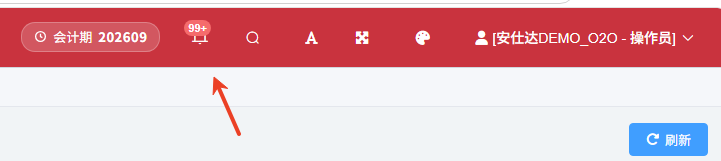
- 方法二:依次打开菜单「系统管理 → 提醒设置 → 提醒中心」(能否看到该菜单取决于岗位权限)。
页面组成
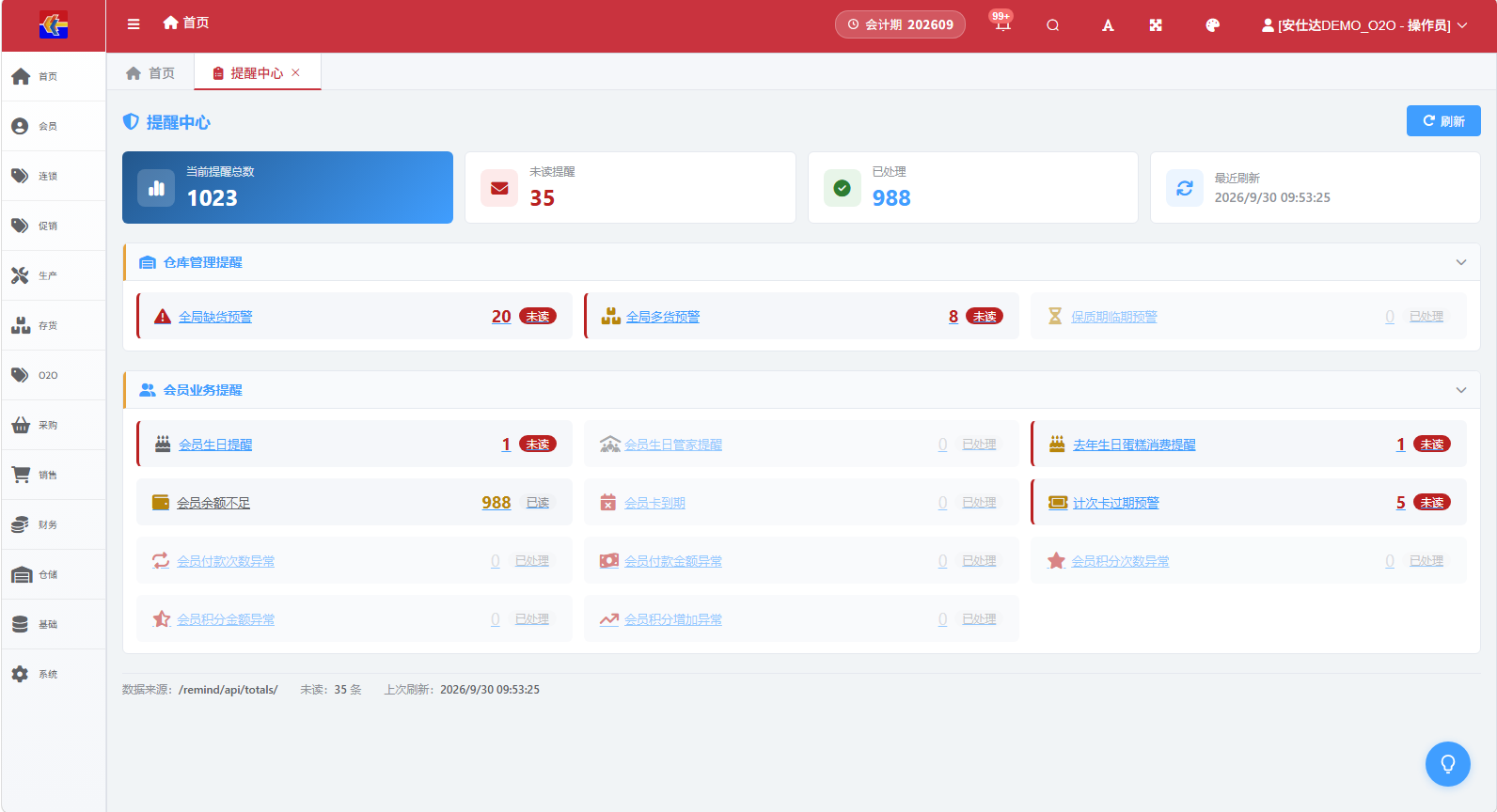
顶部摘要区
| 摘要项 | 含义 |
|---|---|
| 当前提醒总数 | 所有提醒项的数量合计 |
| 未读提醒 | 统计更新后您尚未查看过的提醒数量(大于 0 时显示红色) |
| 已处理 | 您已查看过(已标记为已读)的提醒数量 |
| 最近刷新 | 本页面最近一次加载数据的时间 |
业务分组卡片
- 提醒项按业务分组排列(物料编码、仓库管理、采购业务、会员业务、财务资金)。
- 每张卡片显示:提醒项名称、当前数量、处理状态。
- 点击分组标题可折叠或展开该分组,折叠状态会记住,下次打开保持一致。
- 点击提醒项名称进入该提醒的明细列表。
卡片状态说明
| 状态 | 显示 | 含义 |
|---|---|---|
| 未读 | 红色标记 | 统计更新后您还没有查看过该提醒的明细 |
| 已读 | 常规颜色 | 您已查看过;数量颜色按提醒的重要程度显示(红=危险、黄=预警、灰=常规) |
| 已处理 | 灰色 | 当前数量为 0,暂时没有需要处理的数据 |
提醒明细页
点击任一提醒项名称后进入明细页:
| 区域 / 按钮 | 说明 |
|---|---|
| ← 返回提醒中心 | 返回上一页 |
| 信息条 | 显示「共 N 条记录 / 已读状态 / 上次刷新时间」 |
| 明细表格 | 逐条列出触发该提醒的数据(列的含义见各提醒项帮助的"明细列说明") |
| 导出 EXCEL | 将当前明细导出为 CSV 文件(文件名形如"提醒明细_提醒名_日期.csv"),可直接用 Excel 打开 |
| 刷新 | 重新加载当前明细 |
说明:
- 打开明细页即自动标记该提醒为「已读」,不需要手动操作。
- 部分提醒项的明细最多显示最近 50 或 200 条(避免数据过多),以表格实际显示为准。
已读 / 未读的规则
很多用户会疑惑:为什么我明明看过了,后来又变成"未读"?规则如下:
- 打开明细页 → 该提醒对您标记为「已读」。
- 服务器重新统计出新的结果(数据发生变化)→ 该提醒重新变为「未读」,提示您有新的数据需要查看。
- 因此"未读"只表示"数据更新后您尚未查看",并不一定代表数量增加了。
数据刷新机制
- 提醒数据由服务器端自动统计并缓存,约每 5 分钟更新一次。
- 打开提醒中心或明细页时,如果缓存已过期会自动重新统计。
- 也可以点击页面上的「刷新」按钮主动获取最新数据。
常见问题
问:为什么我看不到某个提醒项(或某个同事看得到、我看不到)?
提醒项对每个人可见范围不同,由"系统开关 + 公司分配名单 + 个人设置"共同决定,详见《提醒的授权与接收规则》。
问:我打开过提醒后,能不能恢复到"未读"?
不能手动恢复;等服务器重新统计出新的结果后会自动变为未读。
问:颜色不一样代表什么?
卡片数量与状态的颜色表示重要程度与处理状态:红色(危险/未读)、黄色(预警)、灰色(常规/已处理),具体见上文"卡片状态说明"。