
查询条件与筛选方案
网页端所有单据列表和报表共用同一条查询条:左边是常用条件(日期快捷键 + 两三个业务下拉),右边是「高级筛选」「查询」「重置」「导出」和「★ 方案」,选好的条件会以芯片形式显示在第二行。掌握这一条查询条,采购订单、进货单、询价单以及各类报表的查数方式就全都会了。
一、功能概述
查询条解决三件事:快速圈定范围、组合复杂条件、把常用组合存下来。
- 常用条件直接放在查询条上,点一下就生效,不用展开任何面板。
- 冷门字段(原单据号、记账人、备注等)收在「高级筛选」抽屉里,抽屉里的每个字段都能自己选比较方式(包含、等于、开头为、介于…)。
- 已经生效的条件在第二行以芯片显示,一眼看清当前查的是什么,点芯片上的 × 单独去掉某一条。
- 一套条件可以存成「方案」,下次一键取回;还能设成默认方案,打开功能即自动按它查询。
二、界面布局说明
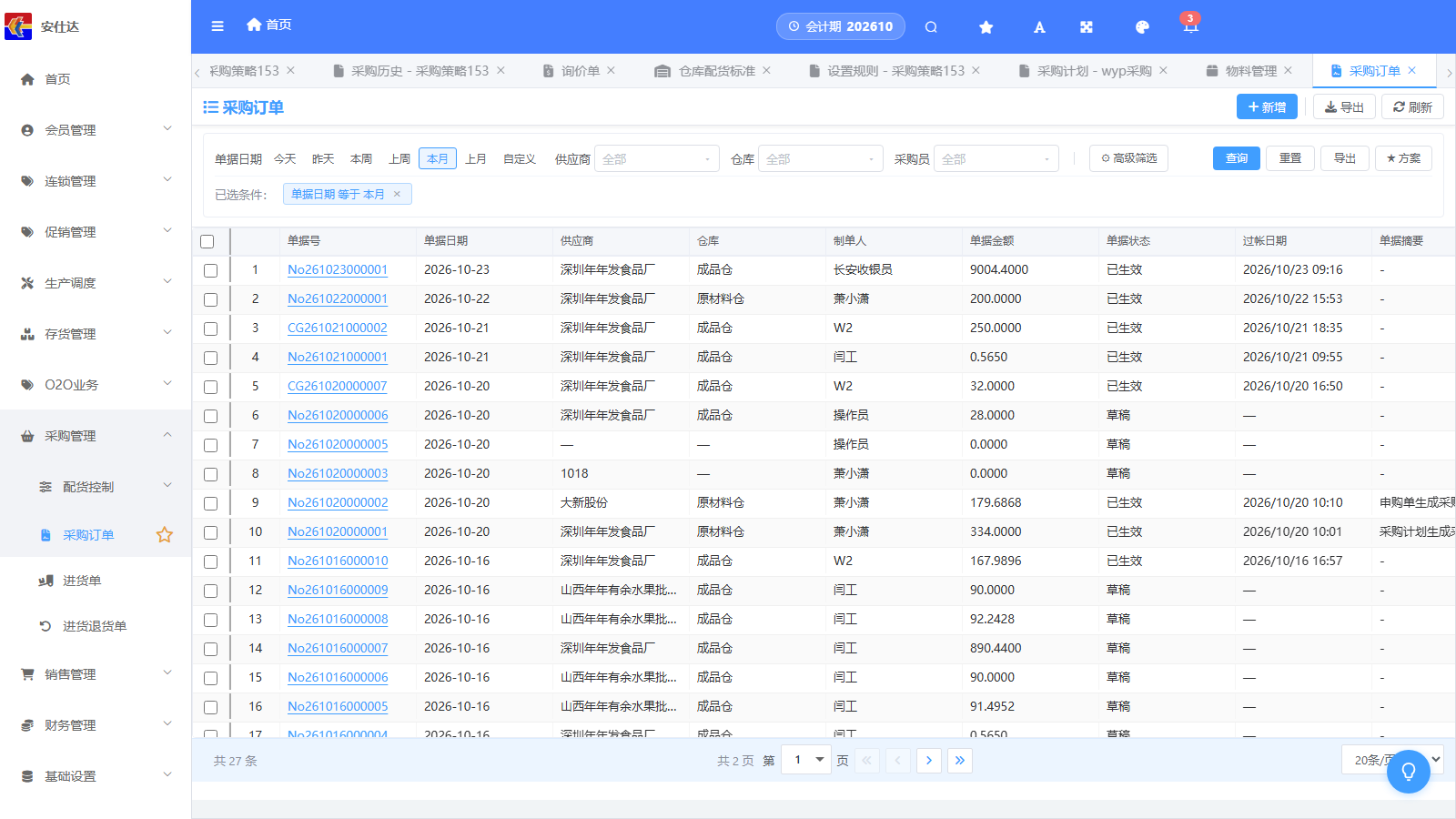
| 区域 | 内容 |
|---|---|
| 页面标题行 | 左侧功能名「采购订单」;右侧 +新增、↓导出、⟳刷新 |
| 查询条 · 单据日期 | 一排快捷键:今天 / 昨天 / 本周 / 上周 / 本月 / 上月 / 自定义,当前项高亮;选「自定义」时出现起止日期框 |
| 查询条 · 业务下拉 | 采购订单是 供应商 / 仓库 / 采购员 三个下拉,默认显示「全部」;不同功能放不同字段(进货单可能是门店、制单人) |
| 查询条 · 动作 | ⚙ 高级筛选、蓝色 查询、重置、导出、★ 方案 |
| 已选条件行 | 「已选条件:」+ 芯片,如 单据日期 等于 本月 ×;芯片上的 × 只删这一条 |
| 结果表格 | 勾选列 + 行号 + 数据列;采购订单为 单据号 / 单据日期 / 供应商 / 仓库 / 制单人 / 单据金额 / 单据状态 / 过帐日期 / 单据摘要 |
| 分页 | 共 27 条 | 共 2 页 第 [1] 页 | « ‹ › » | 每页 20 条(可选 20/30/50/100/200/全部) |
单据号是蓝色链接,点开进入单据窗口;「单据状态」列区分 已生效 与 草稿,草稿行的「过帐日期」显示为 —。
三、业务操作步骤
先用快捷键。点「本月」,表格立刻按当月过滤,第二行出现芯片
单据日期 等于 本月。叠加业务条件。点「供应商: 全部」下拉,勾选一个或多个供应商;仓库、采购员同理。多个下拉与日期条件是「并且」关系。
不够用就开高级筛选。点 ⚙ 高级筛选,右侧滑出抽屉:
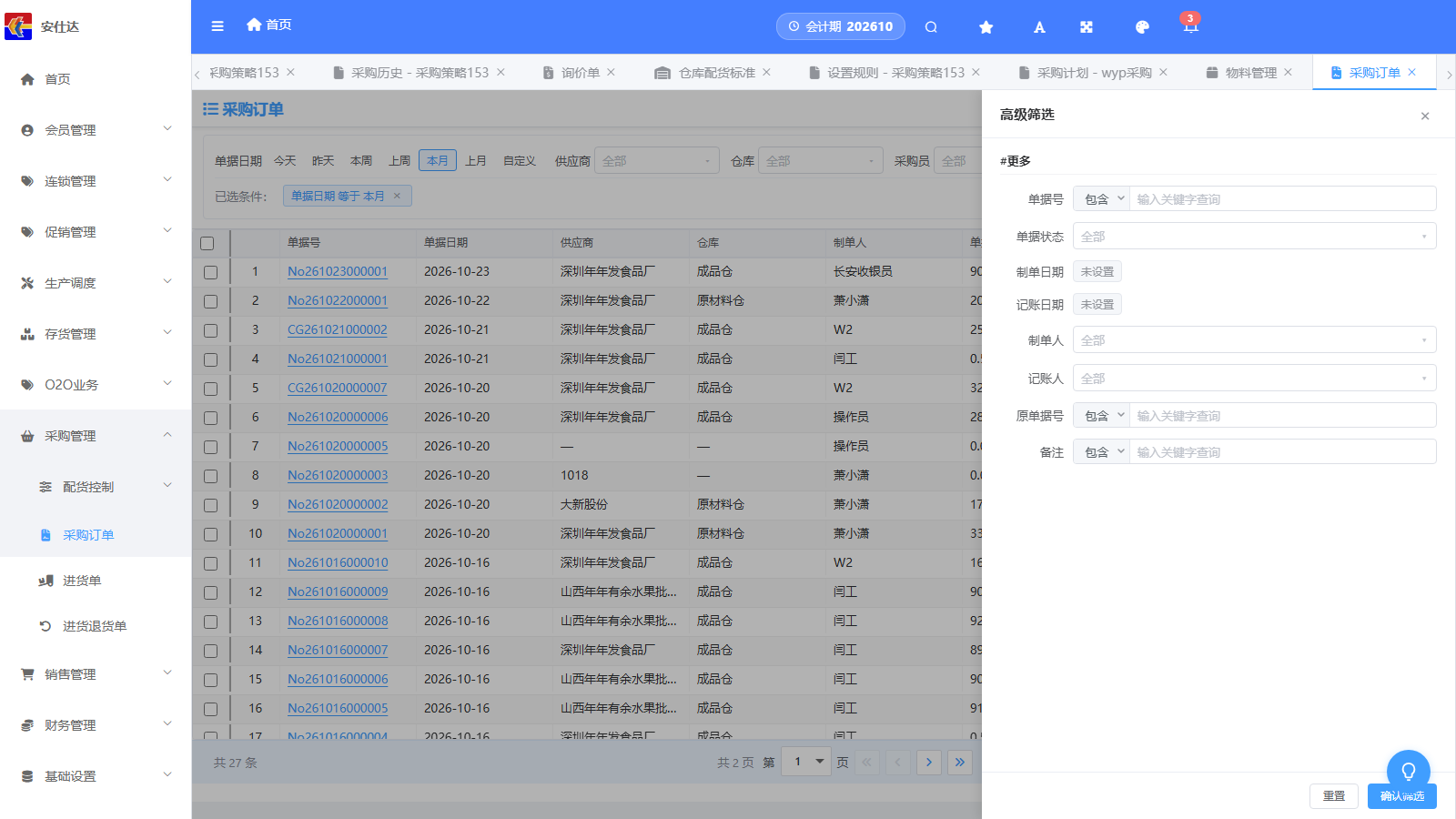
- 抽屉按分组列出该报表的全部可查字段(采购订单是「#更多」组:单据号、单据状态、制单日期、记账日期、制单人、记账人、原单据号、备注)。
- 文本字段左边是比较方式下拉:包含 / 等于 / 开头为 / 结尾为 / 不等于 / 不包含 / 介于;选「介于」时出现
× ~两个端点。 - 日期字段未设置时显示灰色「未设置」,点开后选起止;下拉字段显示「全部」。
- 底部两个按钮:重置(清空抽屉里的条件)与 确认筛选(把条件并入查询)。
- 抽屉是常驻面板,按
Esc不会关闭,看完点标题右侧的 ×。
执行与还原。改完条件点蓝色 查询 才重新取数;重置 一键回到默认条件;导出 按当前条件导出结果。
存成方案。条件调好后点 ★ 方案:
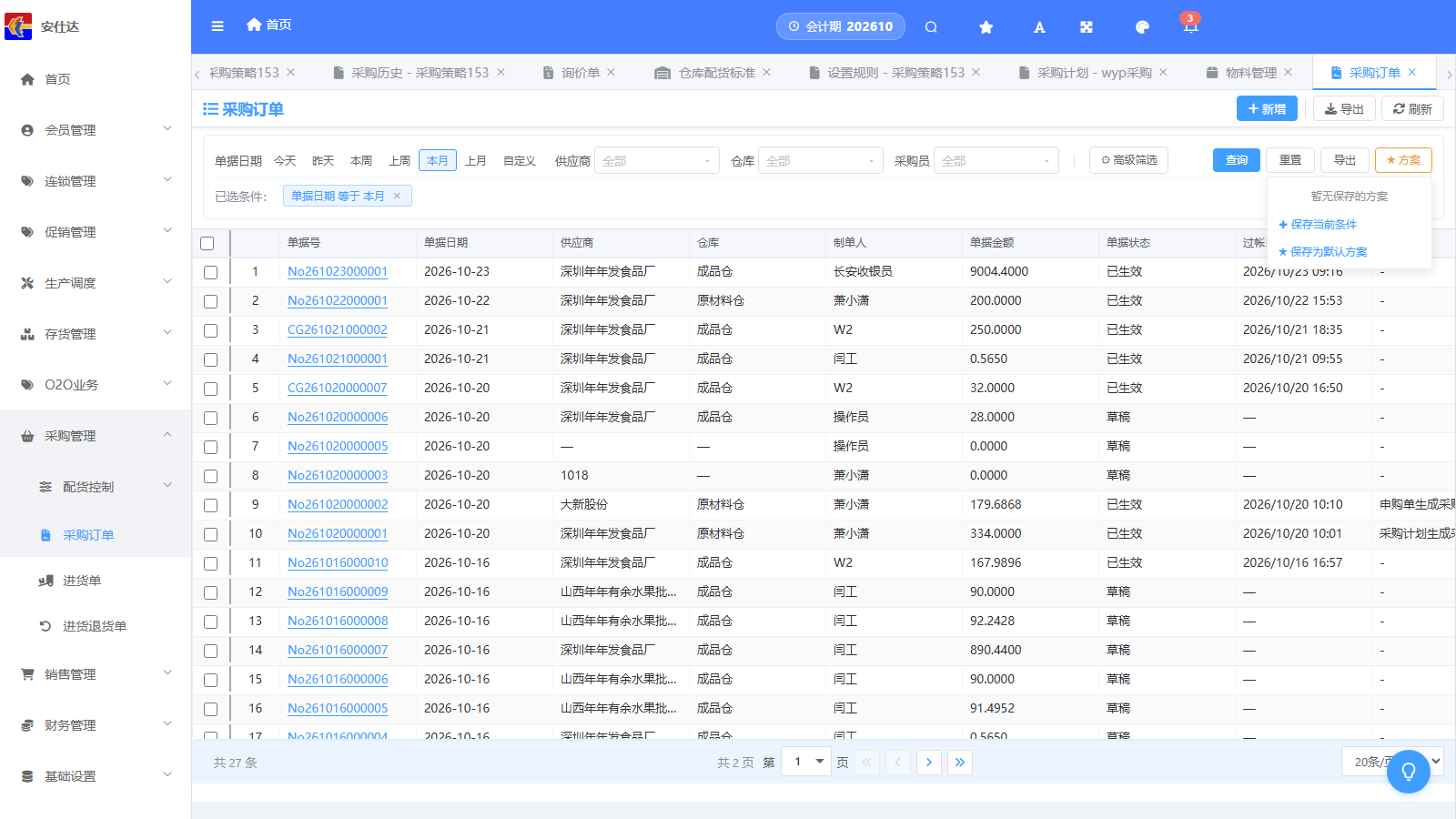
- 没有存过方案时列表显示「暂无保存的方案」,下方两项:✚ 保存当前条件、★ 保存为默认方案。
- 存好后,下拉里点方案名即可套用;「保存为默认方案」让该功能每次打开都自动带上这套条件。
翻页与改页大小。底部「第 [1] 页」的下拉支持直接跳页;「每页 20 条」可改成 30/50/100/200 条或「全部」。
四、字段详细说明
| 字段 | 含义 |
|---|---|
| 单据日期 | 单据的业务日期,落在当前会计期内;快捷键给出的都是相对今天的时间段 |
| 自定义 | 手工指定起止日期,用于跨月或补查历史 |
| 供应商 / 仓库 / 采购员 | 单据头字段,支持多选,多选时取「或」再与其他条件取「并」 |
| 单据号 | 单据编号,默认「包含」,可切成「开头为」查某个前缀 |
| 单据状态 | 草稿、已生效等流转状态 |
| 制单日期 / 记账日期 | 分别是创建单据和过帐的日期,与「单据日期」可以不同 |
| 制单人 / 记账人 | 创建单据的人和执行审核过帐的人 |
| 原单据号 | 由上游单据(如采购计划、询价单)生成时记录来源单号 |
| 备注 / 单据摘要 | 文本检索字段 |
| 单据金额 | 明细合计金额,列表页可直接点列头排序 |
五、典型使用场景
| 场景 | 操作路径 |
|---|---|
| 每天上班看本月下了哪些单 | 点「本月」,或把「本月 + 已生效」存成默认方案 |
| 只查某供应商近三个月的采购 | 日期选「自定义」填起止 → 高级筛选里选供应商 → 确认筛选 |
| 核对自己录的单有没有被审核 | 高级筛选里 制单人 = 自己、单据状态 = 草稿 |
| 追查一张单的来源 | 高级筛选里 原单据号 包含 上游单号 |
| 把筛选结果交给财务 | 条件设好 → 查询 → 导出 |
| 每周重复查同一套条件 | 调好条件 → ★ 方案 → 保存当前条件,下次点方案名 |
六、权限控制与前置条件
- 查询条上的下拉只列出当前账号有权限的供应商、仓库与人员;看不到某个值通常是数据权限问题,不是查询条件坏了。
- 「导出」是否可用由该功能的导出权限决定;无权限时按钮不出现或点了没反应。
- 方案与默认方案是个人设置,保存后只影响自己的界面,不会改变同事看到的查询条件。
- 日期快捷键以服务器时间为准;跨会计期查询前先看顶栏「会计期」是否需要切换。
七、常见问题
点了条件但表格没变。 除日期快捷键外,高级筛选里的条件要点「确认筛选」、查询条上的改动要点蓝色「查询」才会重新取数。
高级筛选关不掉。 该抽屉不响应 Esc,点抽屉标题「高级筛选」右侧的 × 关闭。
明明选了条件,结果还是全量。 检查第二行「已选条件」里有没有对应芯片;没有芯片说明条件没提交。
想只看某一张单。 用高级筛选把比较方式改成「等于」再输入完整单据号,避免「包含」把相近单号一起带出来。
导出的行数和屏幕上不一样。 导出按当前查询条件取全部数据,不受分页限制;屏幕只显示当前页。
默认方案把查询搞乱了。 重新调好条件 → ★ 方案 → 保存为默认方案覆盖;或直接点「重置」回到系统默认。