
统一设置提醒人员(管理员)
所属分类:提醒中心 → 功能指南
这是什么
「统一设置提醒人员」是管理员窗口,用来指定每个提醒项由哪些员工接收。配置后,只有名单内的员工会看到该提醒;名单外的员工不会收到。
谁能使用(授权)
进入本页需要相应权限,满足以下任一条件即可:
- 系统管理员账号;
- 或由公司在权限管理中为您开通了「统一设置提醒人员」菜单及窗口操作权限。
未获授权直接访问该页面时,会看到"无权访问"的提示。
如何进入
打开菜单「系统管理 → 提醒设置 → 统一设置提醒人员」。
页面说明
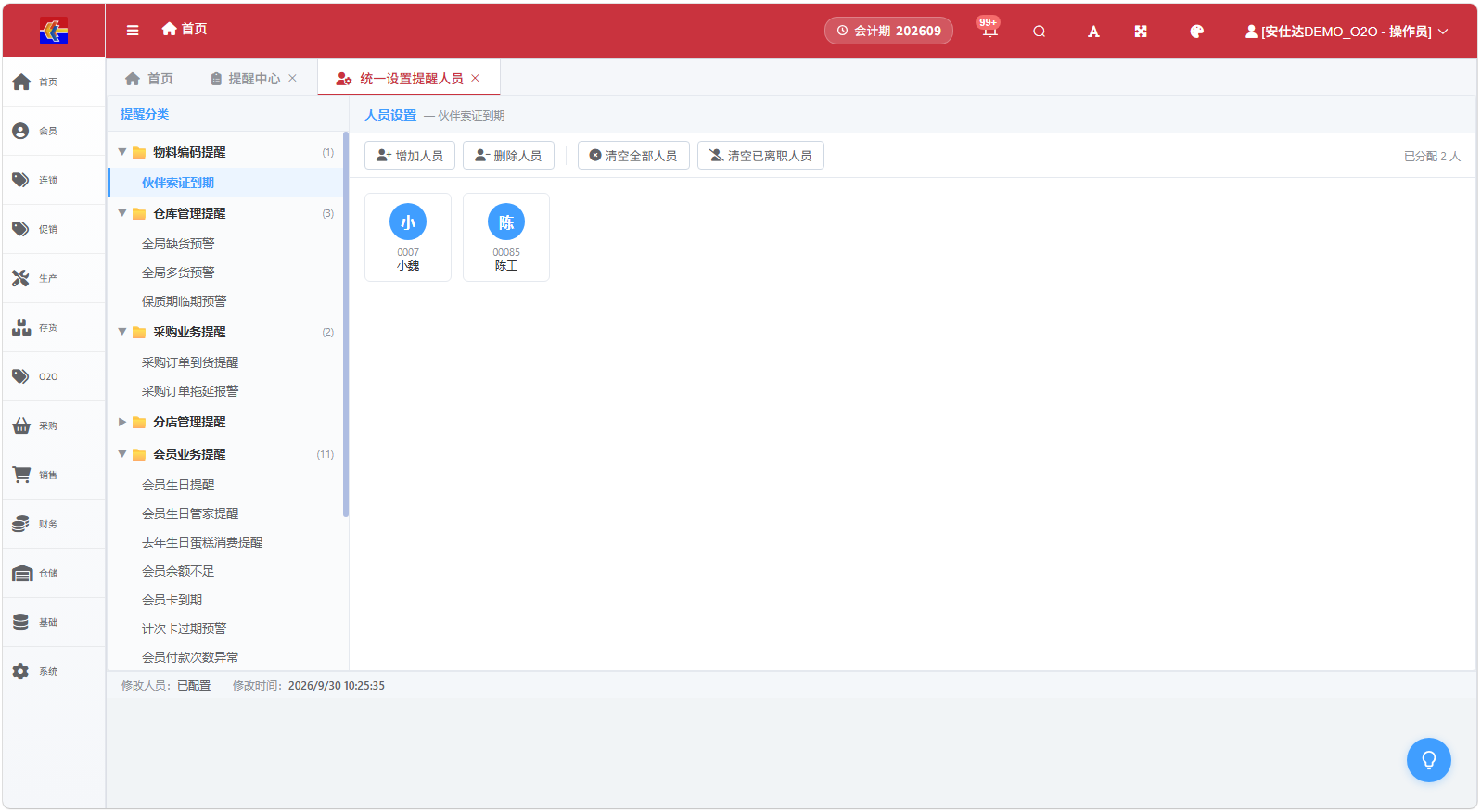
页面分左右两栏:
| 区域 | 说明 |
|---|---|
| 左栏「提醒分类」 | 提醒项按业务分组排列;点击分组标题可折叠/展开,点击提醒项名称将其选中并在右栏显示 |
| 右栏「人员设置」 | 显示当前提醒项已分配的人员(卡片形式:头像、编号、姓名) |
工具栏按钮:
| 按钮 | 作用 |
|---|---|
| 增加人员 | 打开人员选择弹窗,搜索姓名或编号后勾选添加 |
| 删除人员 | 删除右栏中已选中的人员卡片(先在卡片上点击选中) |
| 清空全部人员 | 清空当前提醒项的全部人员(谨慎使用,见下文说明) |
| 清空已离职人员 | 一次性清除所有提醒项中已离职/停用的人员 |
操作步骤
给提醒项分配人员
- 在左栏点击要配置的提醒项(如"全局缺货预警")。
- 点击「增加人员」,在弹窗中搜索姓名或编号。
- 勾选要接收该提醒的员工,点击「确定」。
- 提示"已保存 (N 人)",立即生效,无需其他操作。
已经是名单成员的员工在弹窗中显示为已勾选状态,不会被重复添加。
移除部分人员
- 在右栏点击人员卡片将其选中(高亮显示)。
- 点击「删除人员」,确认后立即生效。
清空当前提醒项的全部人员
点击「清空全部人员」并确认。
重要:清空后该提醒项回到"从未配置"状态,所有员工都会收到该提醒(详见下文"名单规则")。如果目的是"只让部分人收",请使用「删除人员」逐批调整,不要点「清空全部人员」。
清除离职人员
- 点击「清空已离职人员」,系统会扫描全部提醒项,清除其中已离职/已停用的账号。
- 提示"已清除 N 名离职人员"即完成。
- 建议在员工离职后或定期执行一次,保持名单干净。
名单规则(重要)
| 名单状态 | 员工收到情况 |
|---|---|
| 从未配置过人员 | 所有员工都能收到(系统默认开放,不受管控) |
| 配置了人员名单 | 只有名单内的员工能收到;名单外的员工看不到该提醒 |
| 清空全部人员 | 等同"从未配置":所有员工都能收到 |
补充说明:
- 名单内的员工仍可以在「个人提醒设置」中自行关闭该提醒(个人开关只影响其本人,不影响名单)。
- 名单外的员工无法自行开启;如需让其接收,请在本页将其加入名单。
日常维护建议
- 员工入职、转岗、离职时,及时检查相关提醒项的名单。
- 定期(如每月)点击一次「清空已离职人员」。
- 调整名单前先想清楚目标:"只让指定的人收"=配置名单(绝不清空);"让所有人都收"=保持从未配置或清空全部。