
票据打印模板
门店打出来的小票长什么样——抬头写什么、要不要印二维码、明细几列、票尾放什么提示语——过去要一台台打印机去调,现在在票据打印模板里改一次,这个账套下所有同类票据都跟着变。页面把模板按用途分成四类:收银和厨打的小票、会员业务的各类凭证、裱花制作与配送单据、以及商品标签。
每一类下面可以同时存在多份模板(不同门店、不同打印机各一份),但同一类同一纸张规格只有一份被标为「默认」,客户端打印时取的就是这一份。所以日常操作只有两种:换用哪一份(点「使用」),或者改这份的内容(点「编辑」)。
功能路径:系统 → 票据打印模板
一、功能概述
1. 核心用途
- 选模板:在同类同规格的若干份模板里,指定客户端实际使用的那一份;
- 改版式:用可视化编辑器拖字段、加行、调对齐与字号;
- 管多门店:给不同打印机各建一份模板,按门店分别启用;
- 备份与迁移:把模板导成 JSON 文件,或从另一份导入,跨账套复用版式。
2. 整体结构
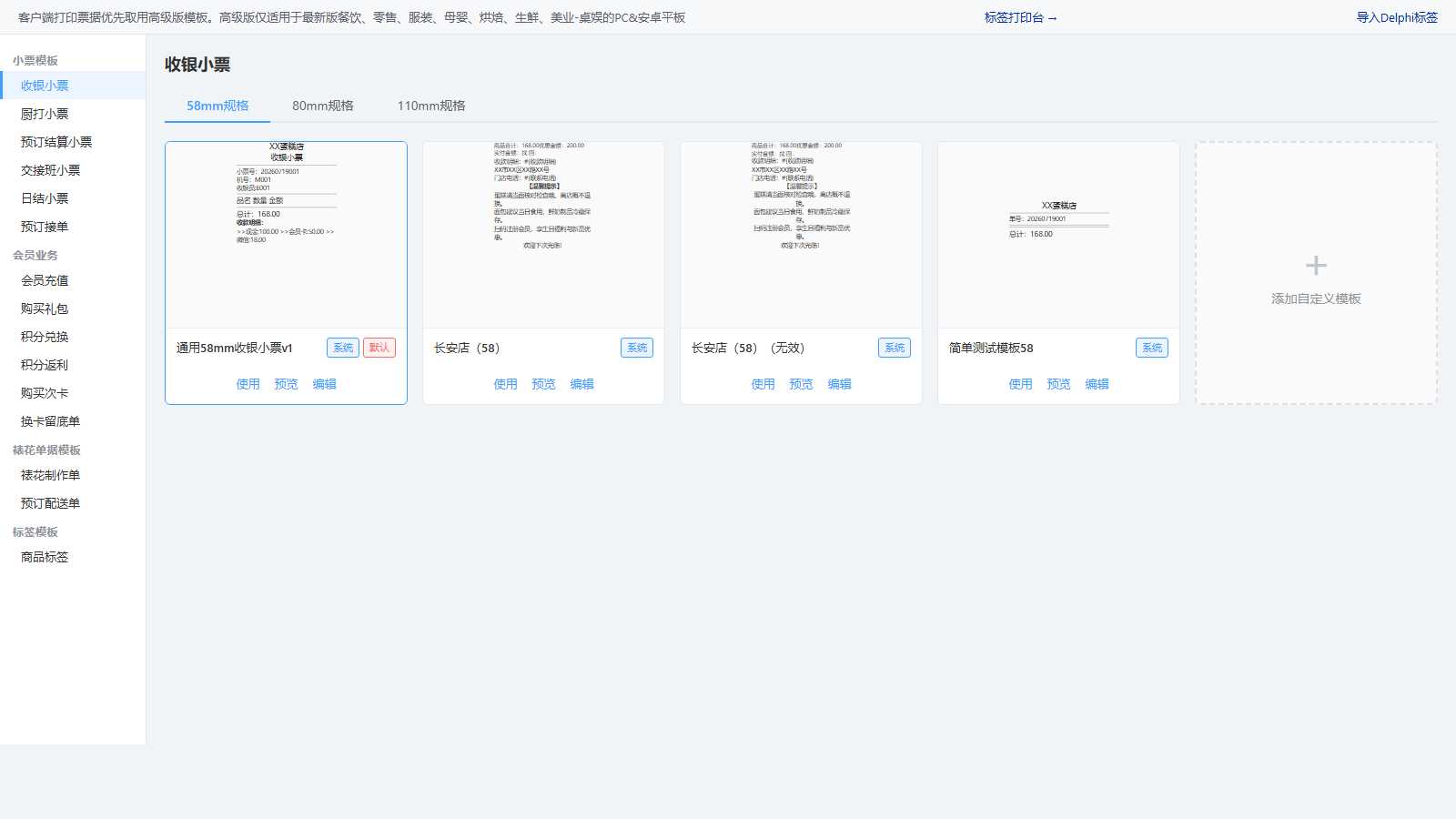
左侧是模板类型导航(分四组),右侧上方是纸张规格页签,下方是模板卡片网格,每张卡片带该模板的缩略预览。
二、界面布局说明
| 区域 | 内容 |
|---|---|
| 顶部提示条 | 客户端打印票据优先取用高级版模板。高级版仅适用于最新版餐饮、零售、服装、母婴、烘焙、生鲜、美业-桌娱的PC&安卓平板;右侧另有 标签打印台 → 与 导入Delphi标签 两个入口 |
| 左侧导航 | 按组分列全部模板类型,点一下切换右侧内容 |
| 纸张页签 | 当前类型可用的规格,如 58mm规格、80mm规格、110mm规格;卡片网格只显示该规格下的模板 |
| 模板卡片 | 缩略预览 + 模板名称 + 标签(系统 / 驱动 / 指令,被启用的一份再加 默认)+ 三个按钮 使用、预览、编辑 |
| 添加卡片 | 网格末尾固定一张 + 添加自定义模板,点开进入空白编辑器并带上当前类型与纸张规格 |
| 状态提示 | 标题右侧出现 (未选择使用模板) 时,说明这一类这一规格还没有默认模板,客户端会取不到版式 |
模板类型分四组:
| 分组 | 类型 |
|---|---|
| 小票模板 | 收银小票、厨打小票、预订结算小票、交接班小票、日结小票、预订接单 |
| 会员业务 | 会员充值、购买礼包、积分兑换、积分返利、购买次卡、换卡留底单 |
| 裱花单据模板 | 裱花制作单、预订配送单 |
| 标签模板 | 商品标签 |
三、业务操作步骤
步骤 1:定位到要改的那一类
左侧点模板类型,上方点纸张规格,卡片网格即为该类型该规格下的全部模板。
步骤 2:换用模板
点目标卡片的 使用,该模板立即成为默认(原默认自动取消)。这一步没有二次确认,点错再点回来即可。
步骤 3:编辑模板
点 编辑(或 + 添加自定义模板 新建)进入编辑器。
| 位置 | 内容 |
|---|---|
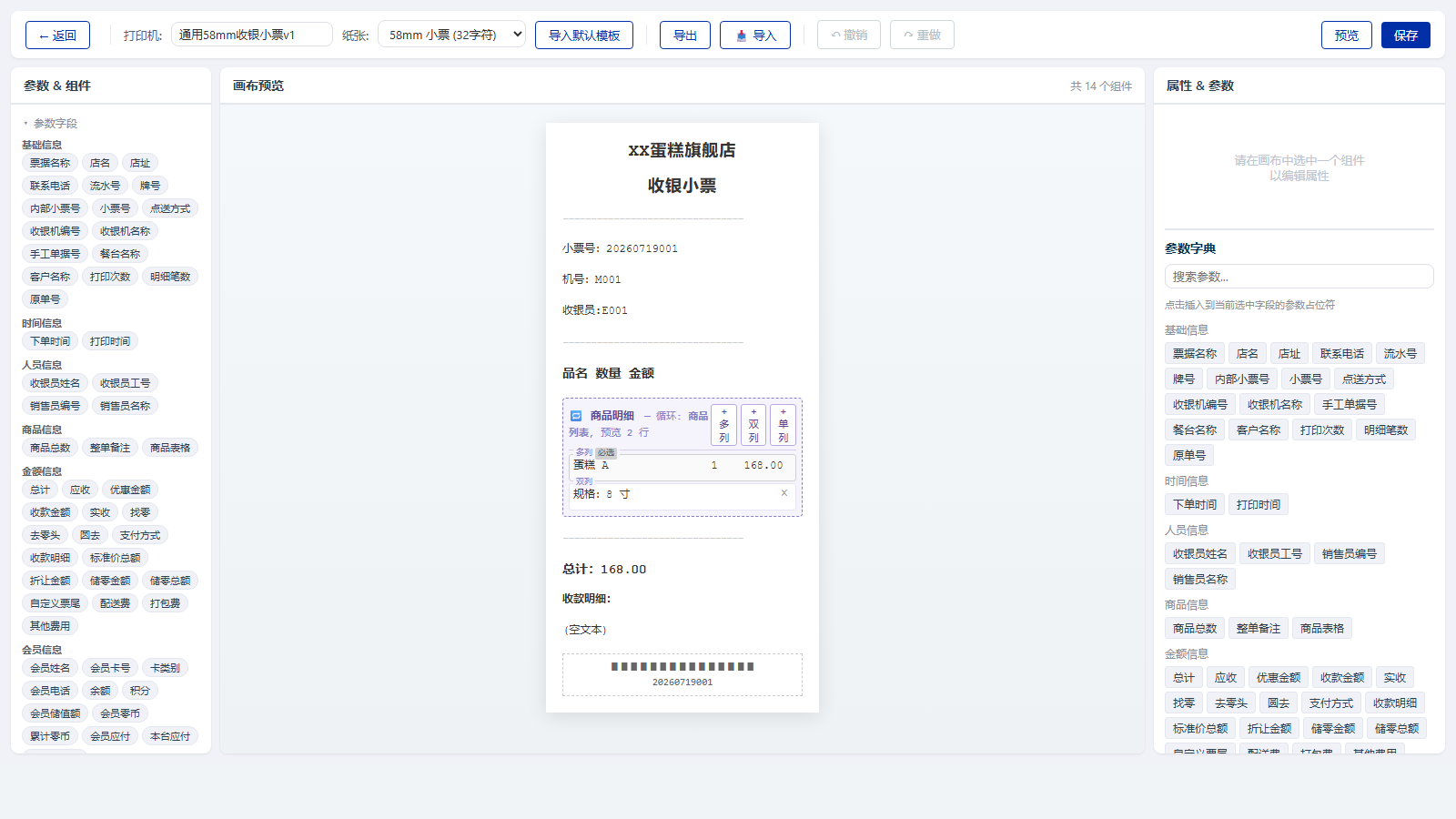
| 顶部工具栏 | ← 返回、打印机:(模板名称,必填)、纸张:(如 58mm 小票 (32字符))、导入默认模板、导出、📥 导入、↶ 撤销、↷ 重做、预览、保存 |
| 左栏「参数 & 组件」 | 上半是参数字段(按基础信息、时间信息、人员信息、商品信息、金额信息、会员信息、配送信息、自定义分组),下半是工具组件;下方「操作提示」写明拖拽规则 |
| 中间「画布预览」 | 标题显示 共 N 个组件;每一行可点 + 多列 / + 双列 / + 单列 调整列结构,点 × 删除 |
| 右栏「属性 & 参数」 | 未选中组件时提示「请在画布中选中一个组件以编辑属性」;选中后可编辑文本、对齐、字号、加粗,并可从「参数字典」直接点参数插入占位符 |
步骤 4:预览与保存
点 预览 生成打样效果,确认无误点 保存。保存时若没填打印机名称,会被拦下提示 请先填写打印机名称。
步骤 5:备份或换用另一份版式
导出 把当前模板存成 JSON 文件;📥 导入 选一份 JSON 覆盖当前编辑内容(导入前会二次确认,格式不对提示 文件格式错误: 缺少 widgets 数组)。
四、字段详细说明
| 项 | 说明 |
|---|---|
| 打印机名称 | 模板的标识名,卡片上显示的就是它;同一类型下用它区分不同门店/不同打印机的版式,必填 |
| 纸张规格 | 58mm 小票每行 32 字符、80mm 小票 48 字符、110mm 标签 64 字符;字号越大每行能放的字符越少 |
| 来源标签 | 系统 为内置默认模板,驱动 / 指令 为按打印方式区分的模板 |
| 默认标签 | 同类型同规格唯一,点「使用」即切换 |
| 工具组件 | 基础:T 文本行、S 单项行、C 组合行(多列)、- 分隔线;高级:L 循环块、P 商品明细、B 条形码、Q 二维码、I 图片 |
| 商品明细 / 循环块 | 逐行打印明细的组件,画布上以预览行示意,实际张数由单据明细决定 |
| 参数字段 | 打印时由系统实时取值的占位符,如 小票号、收款明细、会员余额;固定文案用文本行,不要用参数 |
五、典型使用场景
| 场景 | 做法 |
|---|---|
| 小票要加一句门店自己的提示语 | 编辑当前模板,在票尾加一个文本行,保存 |
| 新门店用 58mm 小票,版式沿用总店 80mm | 选到该类型的 58mm 页签 → 添加自定义模板 → 拖字段重排(或直接导出总店模板再导入后微调) |
| 厨打单只要品名和数量,不要金额 | 编辑厨打小票模板,删掉金额相关行与字段 |
| 商品标签要印条码 | 标签模板 → 商品标签 → 110mm 规格,编辑时拖入 B 条形码 组件并绑定商品参数 |
| 改坏了想回到出厂版式 | 编辑器里点 导入默认模板 覆盖当前内容后保存 |
六、权限控制与前置条件
- 入口在「系统」菜单下,通常只开放给系统管理岗;门店侧一般由总部统一维护模板。
- 这里的模板供客户端与收银台打印时取用,网页端自身不驱动打印机;改完不需要重启收银机,收银台下次打印即取新模板。
- 首次进入某一类时,系统会自动写入该类的内置默认模板,因此正常不会遇到空列表。
- 修改只影响之后打印的票据,已经打出来的票不变;模板本身不改动任何业务数据。
七、常见问题
改完保存了,收银台打出来还是旧样子。 先确认改的是当前被标为 默认 的那一份——卡片上没有 默认 标签的模板不会被取用,点 使用 切换后再试;再让收银台刷新页面重新打印。
预览看着正常,真机上右边一截没了。 58mm 每行只能放 32 个字符(80mm 48、110mm 64),超出的部分打印机直接截断、不会自动折行。把长字段拆成两行或缩小字号。
卡片上没有删除按钮。 模板只启用不删除;不需要的版式放着不影响打印,需要恢复时对该类型重新点「使用」选另一份,或用 导入默认模板 把当前这份改回出厂版式。
「使用」点错了怎么办。 再点正确那份的 使用 即可,同一时刻只有一份是默认。
导入 JSON 提示格式错误。 只有从本编辑器 导出 的文件才带 widgets 结构;手工改过的文件如果丢了这个数组就无法导入。
标签打印和会员凭证也在这一页配吗。 是。会员业务的充值、礼包、积分兑换/返利、购次卡、换卡留底单,以及裱花制作单、预订配送单、商品标签都在同一入口,按左侧分组切换即可。