
图标列表多选操作
系统里有一类窗口不按行列排表格,而是把人员做成大图标平铺展示,底层是 Windows 列表控件 TListView 的数据库版(TDBListView)。系统维护 → 权限设置 → 机构和权限,左树选中部门后的【下属】页签就是这种列表:一个图标代表一个人,图标颜色区分正式与兼职。它的多选与 EH 表格是两套操作,本文说明图标列表怎么多选、选中什么时候会被清空、选中后批量按钮认哪些人。
图标列表是否支持多选由各窗口自己决定:下属页签开了多选,有的窗口(如 QQ 群用户设置)只允许单选。判断方法:按住 Ctrl 点第二个图标,两个都高亮就是多选窗口;第二个人把第一个人替换掉,就是单选窗口。
一、先认出图标列表
- 大图标平铺,图标下方是姓名或名称。
- 鼠标悬停在图标上,会弹出该人的资料提示(编号、姓名、邮箱、QQ、电话、地址,以下属页签为例)。
- 被选中的图标带高亮底(图中为蓝色边框),未选中的是白底。
- 列表上方常有一条说明,写明双击的用途,例如下属页签的「可多选,可双击定位到该员工...」。
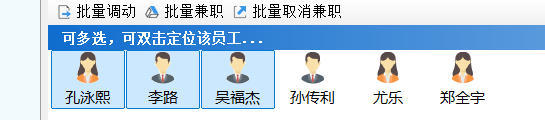
图中前三个图标带蓝色选中底,是按住 Ctrl 逐个加选后的状态;后三个图标仍是白底,表示未选中。
二、三种多选方式
多选规则与 Windows 资源管理器一致:
| 操作 | 效果 |
|---|---|
| 单击图标 | 只选中当前这一个,之前的选择全部取消 |
| Ctrl + 单击 | 逐个加选;对已选中的图标再 Ctrl + 单击,则取消该人 |
| Shift + 单击 | 区间连选:先单击第一个人,按住 Shift 再单击最后一个人,中间的人全部选中 |
| 单击列表空白处 | 清空全部选中 |
多选时注意两点:
- Ctrl 或 Shift 要一直按住,中途松开再点,就变成普通单击,只剩最后一个人。
- Shift 连选以上一次单击的图标为起点;起点换了,连选区间也跟着换。
三、选中会被清空的三个时机
- 点列表空白处:全部选中立即清空,多选过程中手指不要点到图标以外的区域。
- 修改过滤条件:列表会按新条件重建,原有选中全部清空。所以正确顺序是「先输入过滤、缩小范围,再开始选人」。
- 切换左侧部门或岗位:列表清空重载,选中不会保留。
四、选中之后的批量动作
- 工具栏的批量按钮只认上方图标列表里仍带高亮的人;下方资料表格里点选的行不算,哪怕那一行显示为蓝底。
- 过滤只改变列表显示的内容,批量操作的范围就是当前列表里被高亮的图标。由于改过滤会清空选中,实际操作顺序为「过滤 → 多选 → 点按钮」。
- 双击图标不是多选:下属页签里双击是把左树定位到该人所在岗位;有的选择窗口里双击等于直接点【确定】。双击做什么,以该窗口标题条或按钮提示为准。
五、和 EH 表格多选的区别
| 图标列表(TListView) | EH 表格 | |
|---|---|---|
| 选择单位 | 一个图标 = 一个人 | 一行 = 一条记录 |
| 多选方式 | Ctrl / Shift 点图标 | Ctrl / Shift 点行 |
| 全选 | 没有表头全选框,只能逐个加选 | 点表格左上角表头空白方块 |
| 选中后动作 | 工具栏批量按钮 | 工具栏批量按钮、右键、导出等 |
| 典型窗口 | 机构和权限 → 下属 | 查询、单据、档案列表 |
EH 表格的筛选、批量编辑与导入导出见EH表格使用技巧。
六、常见问题
- 按住 Ctrl 选了三个,结果只有最后点的一个是选中状态? 中途松开了 Ctrl 或点到了空白处,选中被重置;重新逐个加选。
- 改了一下过滤条件,之前选的人全没了? 过滤会重建列表并清空选中,先过滤后选人。
- 点批量按钮提示「必须先选择人员!」 上方图标列表没有高亮选中项,或刚切换过部门;重新选人后再点。
- 在下方表格里选了行,点批量兼职仍提示没选人? 表格是只读查看用的,不参与批量;批量只认上方图标。
- 双击图标会改数据吗? 下属页签的双击只做定位跳转,不修改人员归属。
七、相关文档
- 下属用户多选与批量岗位兼职:下属页签的批量调动、批量兼职、批量取消兼职完整流程。
- EH表格使用技巧:表格的筛选、多选、批量编辑与导入导出。