
销售滞销分析
卖得动与否,光看销量清单看不出来:一个单品月销 3 个,如果仓里只压着 5 个,它其实周转得很好;如果压着 70 个,它就是占着库位的滞销货。销售滞销分析把这两个数放在同一行里,再算出「销售占比」,让采购进来却长期卖不动的物料自己浮出来。它是销售分析板块里唯一以「库存 × 销量」为口径的窗口,回答的是采购与备货的问题,而不是业绩问题。
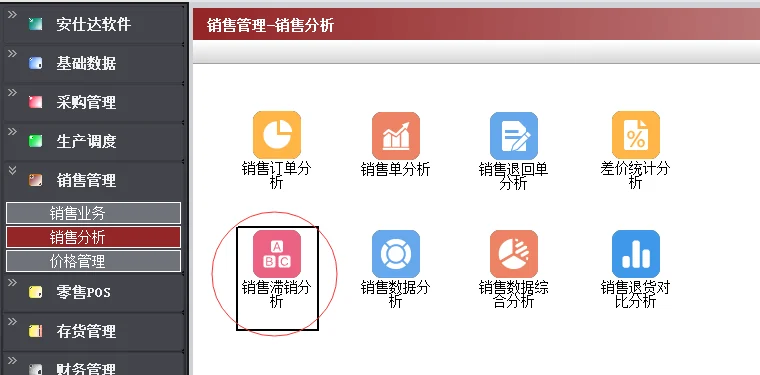
功能路径:销售管理 → 销售分析 → 销售滞销分析
一、功能概述
1. 核心用途
- 按供应商查滞销:以物料档案上的主供应商为线索,看这家供应商供的货哪些卖不动,是换供应商、压采购量还是退货的依据;
- 按仓库查积压:结果按仓库 × 物料出行,同一个物料在成品仓压着、在原料仓却周转正常,会分开显示;
- 用销售占比设阈值筛:条件里给一个比较符与数值(例如小于 0.20),只把占比低于阈值的行放出来,直接得到待处理清单;
- 可打印可导出:【报表】出打印预览或直接打印,【导出Excel】把结果存成表格文件继续加工。
2. 与销售板块其他窗口的区别
| 窗口 | 回答的问题 |
|---|---|
| 销售单分析 | 卖了什么、卖给谁、卖了多少钱 |
| 销售数据分析 | 按时间粒度看销售结构的变化趋势 |
| 销售退货分析 | 退了多少、净成交多少 |
| 销售滞销分析 | 采购进来的货卖得动吗,哪些该停采或清库 |
前三个窗口只统计单据,不看库存;本窗口把库存拉进来做分母,所以它的数不能和销售额报表勾稽,只能和库存报表核对。
二、界面布局说明
窗口工具栏为 退出 / 报表 / 分析 / 导出Excel / 条件 / 刷新 / 帮助,结果区是一个「查询结果」表格,表头下第一行是「此行用于过滤」的占位行,可以直接敲关键字就地筛行。
| 区域 | 内容 |
|---|---|
| 【条件】窗口 | 左侧是查询条件方案区(保存 / 另存 / 删除 / 默认条件方案),右上有重置条件与自动保存为默认条件方案;中间按条排布条件项,每条前有勾选框 |
| 结果表格 | 一行一个「仓库 × 物料」组合,末三列是累计库存、销售数量、销售占比 |
| 【分析】 | 在已定条件上换分析角度 |
| 【刷新】 | 按当前条件重出结果,库存与销量都取重查时的数 |
三、业务操作步骤
步骤 1:打开功能入口
系统菜单 → 销售管理 → 销售分析 → 销售滞销分析。
步骤 2:勾选并填写条件
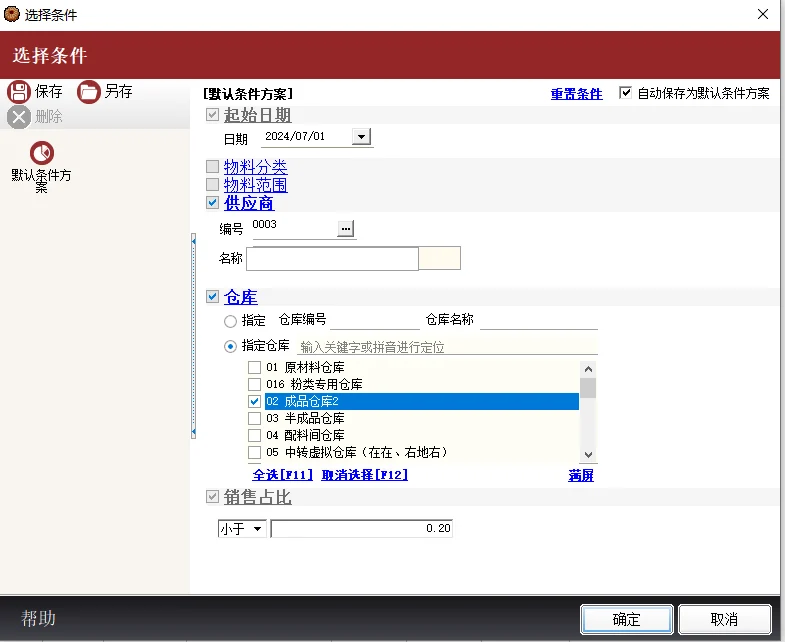
点【条件】打开「选择条件」窗口。窗口里的条件项只有勾上前面复选框的才参与过滤,填了值没勾选等于没填:
- 起始日期:勾上后录入起始日,统计区间是这个起始日到查询当天,本窗口不给结束日期,因为要看的就是「到目前为止卖得怎么样」;
- 物料分类 / 物料范围:需要只看某几类物料时勾选并指定;
- 供应商:勾上后在「编号」框录入或点【…】浏览选择,「名称」框随之带出,这是本窗口最常用的收窄方式;
- 仓库:单选「指定」或「指定仓库」。选「指定仓库」时下方给出仓库多选清单,支持按仓库编号、仓库名称或关键字与拼音定位,可用【全选[F11]】、【取消选择[F12]】快速操作,【满屏】把清单铺开;
- 销售占比:选择比较符(小于 / 大于)并录入阈值,例如「小于 0.20」。
设好的条件可以点【保存】存成方案,下次直接调;勾上自动保存为默认条件方案后,每次改动都会写回默认方案。
步骤 3:执行查询
回到窗口按【查询】或 F3。结果按仓库与物料逐行给出累计库存、销售数量与销售占比。
步骤 4:就地过滤与再汇总
- 在「此行用于过滤」行直接敲物料名称或编号的关键字,先把长清单缩到要看的那几行;
- 需要换个角度上卷时点【分析】,或把结果列标题拖到分组带上,在已查出的数据上再叠一层汇总。
步骤 5:打印与导出
- 点【报表】→报表先出打印预览,确认列宽与分页后再打印;赶时间可直接选直接打印;
- 点【导出Excel】把结果存成表格文件,交给采购或门店继续加工。
四、字段与取数口径
1)结果列清单
| 列 | 口径 |
|---|---|
| 仓库编号 / 仓库名称 | 该行库存与销量所属的仓库,未勾仓库条件时按权限把各仓库分别出行 |
| 物料编号 / 物料条码 / 物料名称 / 物料规格 | 取自物料编码档案 |
| 基础单位 | 数量统计所用的单位,与库存口径一致 |
| 主供应商编号 / 主供应商名称 | 取自物料档案上的主供应商,是「按供应商看滞销」的归属依据 |
| 累计库存 | 该仓库该物料在查询时点结存的数量 |
| 销售数量 | 起始日期以来该物料在该仓库卖出的数量 |
| 销售占比 | 销售数量 ÷ 累计库存,结果保留四位小数 |
2)销售占比怎么读
占比是「这段时间卖掉的量」对「现在仓里压着的量」之比,所以它和常见的「销售额占比」完全不是一回事:
- 占比接近 0:仓里有货、几乎没卖出去,属于典型滞销,优先处理;
- 占比在 1 上下:一个区间内卖掉的量与现有库存相当,周转健康;
- 占比大于 1:卖掉的比现在剩的还多,库存偏紧,属于要补货而不是清仓的一档;
- 累计库存为 0 的行不参与滞销判定,占比无法计算。
阈值定多少取决于统计区间长度:区间取一个月时 0.20 已经算慢,区间取半年时同样的物料占比会自然抬高,直接沿用 0.20 会漏掉一批。建议先固定起始日期口径,再横向比较各供应商的占比分布定阈值。
3)结果的时效性
本表把库存与销量放在同一行,库存取的是查询那一刻的结存数,结果只反映查询时点:上午查完下午又出了一次库,同一份条件重查就会得到不同的占比。要留档比对,查完立刻【导出Excel】存一份,别指望重查能复现当时的数。
五、典型使用场景
场景 1:月度供应商供货复盘
背景:某原料供应商长期供货,怀疑一批单品进得多、卖得少。 操作:勾起始日期设为当月 1 日,勾供应商选定该供应商,勾销售占比设为「小于 0.20」,查询后得到的就是当月只卖掉不到两成库存的物料清单,逐行决定停采、减量还是退回供应商。
场景 2:成品仓滞销单品下架
背景:门店成品仓里有一批短保产品过了旺季就没人动。 操作:勾仓库并指定成品仓,不勾供应商(看全部),起始日期放宽到近三个月,占比阈值设 0.10,出一份待处理清单;确认下架回物料编码把「是否下架」置上,下架后禁止采购订货但原有库存仍可正常销售。
场景 3:积压货的出路选择
背景:滞销清单出来了,要决定是打折清、退回总部还是拆解。 操作:礼盒类滞销品可按货品拆卸拆成单品散卖;门店卖不动退回总部的,退回原因在退回类型里选「滞销商品」一类会重新入库的处理方式。
场景 4:与库存 ABC 分析配合定位
背景:滞销清单行数太多,需要按重要程度排序处理。 操作:本窗口给出「谁滞销」,库存ABC分析给出「谁占的库存资金多」,两份结果按物料编号并一下,先处理 C 类里占比最低的那批。
六、权限控制与前置条件
- 需岗位被授予「销售管理 → 销售分析 → 销售滞销分析」菜单;
- 数据范围随岗位的机构、仓库与供应商权限收窄,查不到某个仓库先确认仓库权限,见仓库设置;
- 前置档案:物料档案必须维护主供应商,否则「按供应商查」时这批物料不会出现在所选供应商名下,见物料编码与供应商定义;
- 销量口径以已生效的销售单为准,草稿与未审核单据不出数,见销售单;
- 本窗口只读,不改任何单据与库存。
七、常见问题
1. 查询结果为空
- 原因:条件项的值填了但前面的复选框没勾上(最常见是起始日期和销售占比);或比较符选反了,「大于 0.20」筛出的是畅销货;
- 处理:重开【条件】逐条核对勾选状态,把阈值改成「小于」再查。
2. 某个供应商查不到它的物料
- 原因:物料档案上的主供应商没有维护,或维护成了另一家;本表按主供应商归属,不看历史采购单上是谁供的货;
- 处理:回物料编码补齐主供应商后重查;需要按实际采购来源看,走采购板块的供应商汇总。
3. 销售数量与销售额对不上
4. 同一物料出现多行
- 原因:结果按「仓库 × 物料」出行,物料在多个仓库都有库存就会分列多行,占比各算各的;
- 处理:需要物料级合计,把物料名称列拖到分组带上再汇总,或只勾一个仓库查询。
5. 重查后占比变了
- 原因:库存取查询时点的结存数,中间出一次库、做一笔退货都会改动分母;
- 处理:留档比对时查完立即导出,不要依赖重查复现。
附:本文档变更记录
| 日期 | 变更 |
|---|---|
| 2026-11-09 | 初稿 |