
广告设置
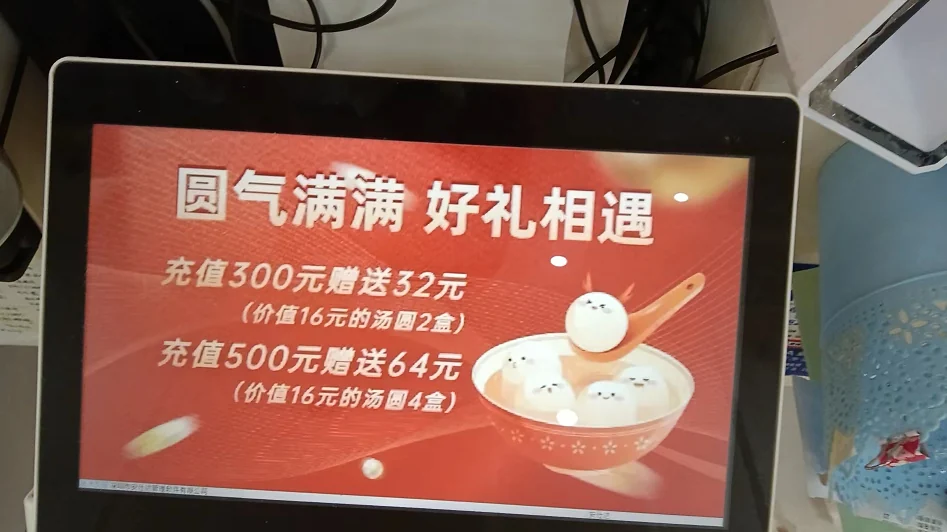
顾客在收银台等待结账的那十几秒,是门店最稳定的曝光时段。广告设置把副屏(顾客显示屏)要放的内容做成"方案":总部一次配好素材、播放顺序和生效日期,门店同步后自动轮播,不用再逐台机器拷图片、改 U 盘。方案还能指定参与分店,让促销内容按区域投放。
功能路径:系统菜单 → 零售POS → 设备支持 → 广告设置
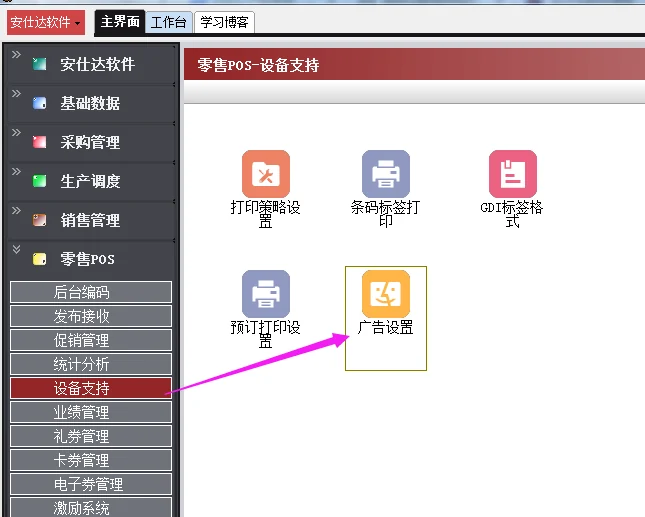
一、功能概述
1. 功能简介
集中定义门店副屏广告方案:一个方案由"方案名称 + 启用日期 + 截止日期 + 若干条媒体明细"组成,明细记录要播放的图片或视频文件与各自的显示秒数。方案启用后随编码发布下发到门店,前台副屏按明细顺序循环播放。
2. 核心用途
- 统一投放:总部一次配置,所有门店副屏同步生效,避免各店自行换图;
- 按期上下线:启用日期与截止日期决定方案的生命周期,节令促销到期自动不再播放;
- 分店定向:用【选择参与分店】把同一方案只投放给指定门店,区域活动不影响其它门店;
- 控制节奏:每条素材单独设置显示秒数,决定画面停留时长与整轮播放的快慢;
- 降低门店操作量:门店不需要接触文件与设置,退出重新登录即可看到新广告。
3. 整体结构
窗口分为上下两层:上层是方案清单,一行一个方案;下层是选中方案的媒体明细清单。工具栏上「方案级」按钮(新增、删除、启用、停用)与「明细级」按钮(新增图片视频、删除图片视频、清空)分列两侧,中间用【选择参与分店】控制投放范围。
二、界面布局说明
1. 方案清单
| 字段 | 说明 |
|---|---|
| 方案名称 | 方案的标识名,新增时输入,不能为空 |
| 是否启用 | 方案当前是否处于生效状态;只有启用的方案才会下发到门店播放 |
| 启用日期 | 方案开始投放的日期 |
| 截止日期 | 方案停止投放的日期 |
| 是否过期 | 超过截止日期后清单显示"已过期",用于快速筛掉历史方案 |
| 参与分店 | 该方案投放到的门店范围,可选"所有分店"或指定若干门店 |
2. 媒体明细清单
明细区列出该方案要播放的素材,一行一个文件,记录媒体文件与显示时间(秒)。同一方案至少要有一条明细才能启用。
3. 工具栏与按钮
- 【编辑】:进入可写状态;
- 【广告方案】下拉:【新增方案】【删除方案】【启用方案】【停用方案】;
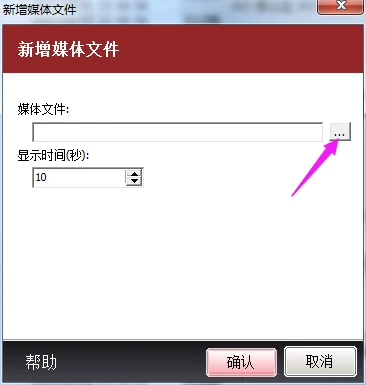
- 【新增方案明细】/【新增图片视频】:为当前方案追加素材,弹出「新增媒体文件」窗口;
- 【删除方案明细】/【删除图片视频】:删除选中的素材;
- 【选择参与分店】:设置该方案投放到哪些门店;
- 【清空】:清空当前方案的明细清单(需确认);
- 【刷新】【关闭】:重新读取清单与退出窗口。
三、业务操作步骤
步骤 1:新建方案
- 系统菜单 → 零售POS → 设备支持 → 广告设置;
- 点【编辑】,打开【广告方案】下拉,选【新增方案】;
- 在「请输入方案名称」框中填写方案名(例如"中秋礼盒预热"),确认。
完成后,方案清单出现新的一行,是否启用为空,启用日期与截止日期待填。
若提示"方案名称不能为空",说明名称未填写或已取消输入。
步骤 2:填写生效期间
在新方案行上填写启用日期与截止日期。日期决定方案在门店的实际投放窗口,超出截止日期后清单标记为"已过期"。
步骤 3:添加媒体明细
- 选中该方案,点【新增图片视频】(或【新增方案明细】);
- 在「新增媒体文件」窗口中,点媒体文件输入框右侧的按钮选择本地文件;
- 设置显示时间(秒);
- 点【确认】。
完成后,明细区新增一行,记录文件名与显示秒数。重复此步可加入多条素材。
注意事项:
- 显示时间不能小于 1 秒;
- 未选中方案就点新增,会提示"请先选择一个方案!";
- 素材建议用 JPG 图片、单张控制在 500KB 以内;视频文件体积大,会占用门店同步与解码时间,影响收银流畅度,非必要不放视频;
- 至少要添加 2 张图片,副屏才会形成滚动轮播效果,单张只会静止显示。
步骤 4:指定投放门店
点【选择参与分店】,在分店清单中勾选该方案要投放的门店后确认;需要全部门店投放时选择所有分店。用【清空】可撤掉已选门店。
步骤 5:启用方案并发布
- 选中方案,点【广告方案】→【启用方案】;
- 系统菜单 → 零售POS → 发布接收 → 发布编码(或按日常发布流程下发编码);
- 门店退出系统重新登录。
完成后,门店副屏按明细顺序循环播放该方案的素材。
若提示"请先补充方案明细,再启用该方案!",说明该方案还没有任何素材,回到步骤 3 补齐。
步骤 6:换下旧方案
促销到期时选中旧方案点【停用方案】;需要删除时先清空明细,否则系统提示"方案内容不为空,不能删除!"。
四、字段详细说明
| 字段名 | 含义 |
|---|---|
| 方案名称 | 方案唯一标识,用于在清单与门店端区分不同投放内容 |
| 启用日期 / 截止日期 | 投放起止日期,方案只在该区间内有效 |
| 是否启用 | 生效开关,未启用的方案不下发播放 |
| 是否过期 | 系统按截止日期推算的状态标记,便于清理历史方案 |
| 媒体文件 | 明细行对应的图片/视频文件,通过「新增媒体文件」窗口选择并上传 |
| 显示时间(秒) | 该素材在副屏上停留的秒数,最小 1 秒 |
| 参与分店 | 方案的投放范围;未指定时按"所有分店"处理 |
枚举与取值说明
| 取值 | 含义 |
|---|---|
| 已过期 | 当前日期已超过方案截止日期,方案不再投放 |
| 显示时间 = 10 | 该素材停留 10 秒后切换下一条 |
| 参与分店 = 所有分店 | 全部门店副屏播放该方案 |
| 明细为空 | 方案不可启用 |
五、典型使用场景
场景 1:节令礼盒预热
距中秋还有两周时新建"中秋礼盒预热"方案,启用日期设为活动首日、截止日期设为节日当天,上传 3 张礼盒图片、每张 8 秒,指定参与分店为全部直营店,启用方案并发布编码。到期后方案自动标记已过期,无需逐店撤下画面。
场景 2:会员充值活动分区投放
同一套充值海报只在部分门店做试点。新建方案后用【选择参与分店】只勾选试点门店,其它门店副屏保持原方案不变,验证效果后再复制方案扩量。
场景 3:副屏只放图片保证收银流畅
门店反馈收银卡顿,排查发现副屏方案里放了较大的视频文件。删除视频明细、改为 4 张 500KB 以内的 JPG 图片,重新启用方案并发布,画面依旧滚动,收银恢复流畅。
六、权限控制与前置条件
- 需要零售POS → 设备支持 → 广告设置的菜单权限;建议归总部运营或市场岗维护,门店只读;
- 前置条件:门店副屏(顾客屏)已在收银机的配置信息中启用,且门店版本支持多屏广告播放;
- 素材文件在本机准备好再上传,图片建议 JPG 格式、宽度与门店副屏分辨率匹配;
- 方案改动必须经过"发布编码 + 门店重新登录"才在门店生效,改完当场在后台看不到门店屏变化属正常现象;
- 同一时段建议只保留一个启用方案,多方案并存时门店播放哪一条以实际下发结果为准。
七、常见问题
1. 门店副屏没有换画面
- 原因:方案未启用、未到启用日期、未发布编码,或门店尚未退出重新登录;
- 处理:依次确认清单上"是否启用"已勾选、日期区间覆盖今天、已完成编码发布,再让门店重登。
2. 提示"请先补充方案明细,再启用该方案!"
- 原因:该方案还没有任何媒体文件;
- 处理:先选中方案,用【新增图片视频】添加至少一条明细,再执行启用。
3. 提示"显示时间不能小于1秒!"
- 原因:明细的显示秒数填了 0 或被清空;
- 处理:重新编辑该条明细,填入不小于 1 的秒数。
4. 副屏只静止显示一张图
- 原因:方案里只有一条图片明细,或各条素材显示时间设置过长;
- 处理:至少添加 2 张图片,并把显示时间调整到合理秒数。
5. 方案无法删除
- 原因:系统限制"方案内容不为空,不能删除!";
- 处理:先删除全部媒体明细(或点【清空】),再删除方案本身。
6. 只想让部分门店播放
- 原因:方案默认按所选分店投放,未选择门店时可能覆盖全部门店;
- 处理:用【选择参与分店】明确勾选目标门店;需要收回时重新选择或【清空】后重设。
7. 后台按钮名称与本文不完全一致
- 原因:不同版本后台界面存在新旧两套布局,方案与明细的操作按钮位置略有差异;
- 处理:按"方案级"与"明细级"两组动作理解即可,功能口径一致。
附:本文档变更记录
| 日期 | 变更 |
|---|---|
| 2026-11-09 | 首版:按现行窗口补齐方案清单字段、参与分店定向、启用与删除限制提示,以及素材格式与滚动条件 |