
GDI标签格式
GDI标签格式是后台的标签版式设计器。它把"一张标签上印哪些内容、排在什么位置、用多大字号、哪里放条码"固化成一套可复用的打印策略,供条码标签打印批量出纸时调用。门店换标签纸、加过敏原提示、改字号,都只在这里改一次,不用逐张手工排版。
功能路径:系统菜单 → 零售POS → 设备支持 → GDI标签格式
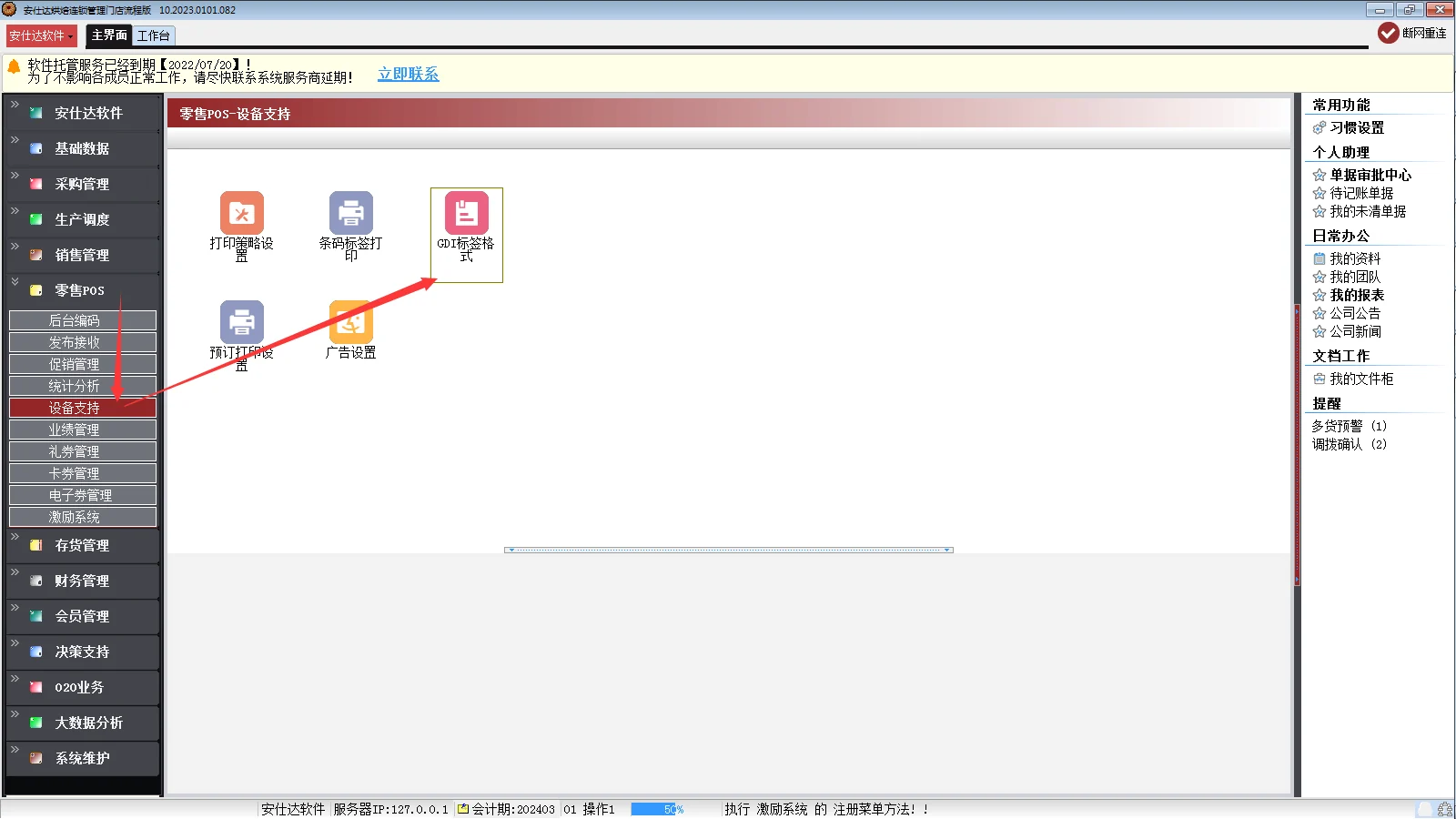
一、功能概述
1. 解决什么问题
| 痛点 | 本功能的处理方式 |
|---|---|
| 标签版式靠人工排版,换人就不一致 | 版式存成命名策略,打印时按名称调用 |
| 不同商品、不同客户要用不同标签 | 一个窗口里维护多套格式,逐套指定适用范围 |
| 改一次版式要重新录入所有字段 | 文本框属性化,双击或拖动即可增删字段 |
| 版式无法在门店之间复用 | 支持导出/导入 GPF 文件,跨账套跨门店复制 |
2. 整体结构
设计器分四块:
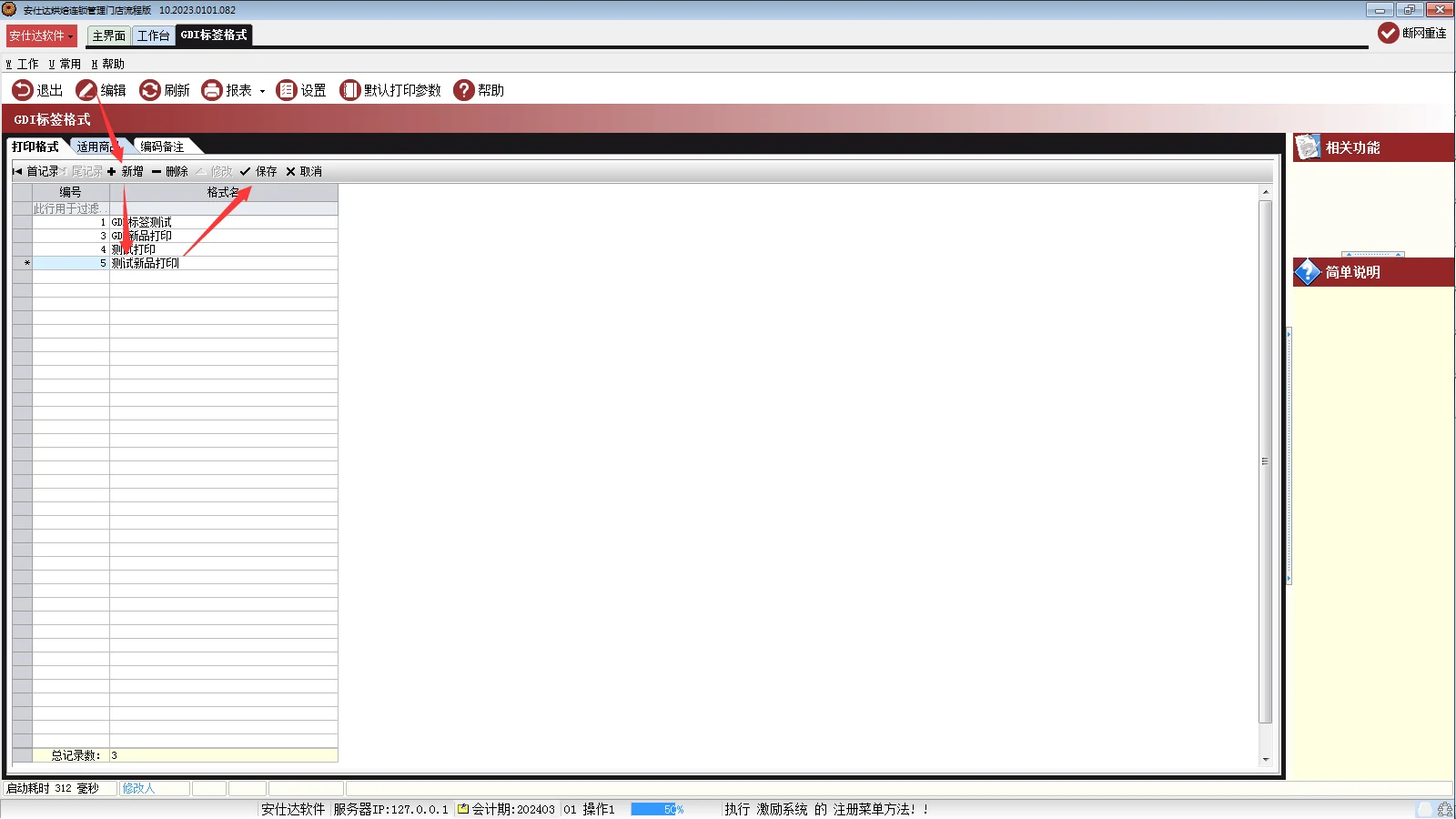
- 打印格式列表:左侧的已保存策略清单,一行一套格式;
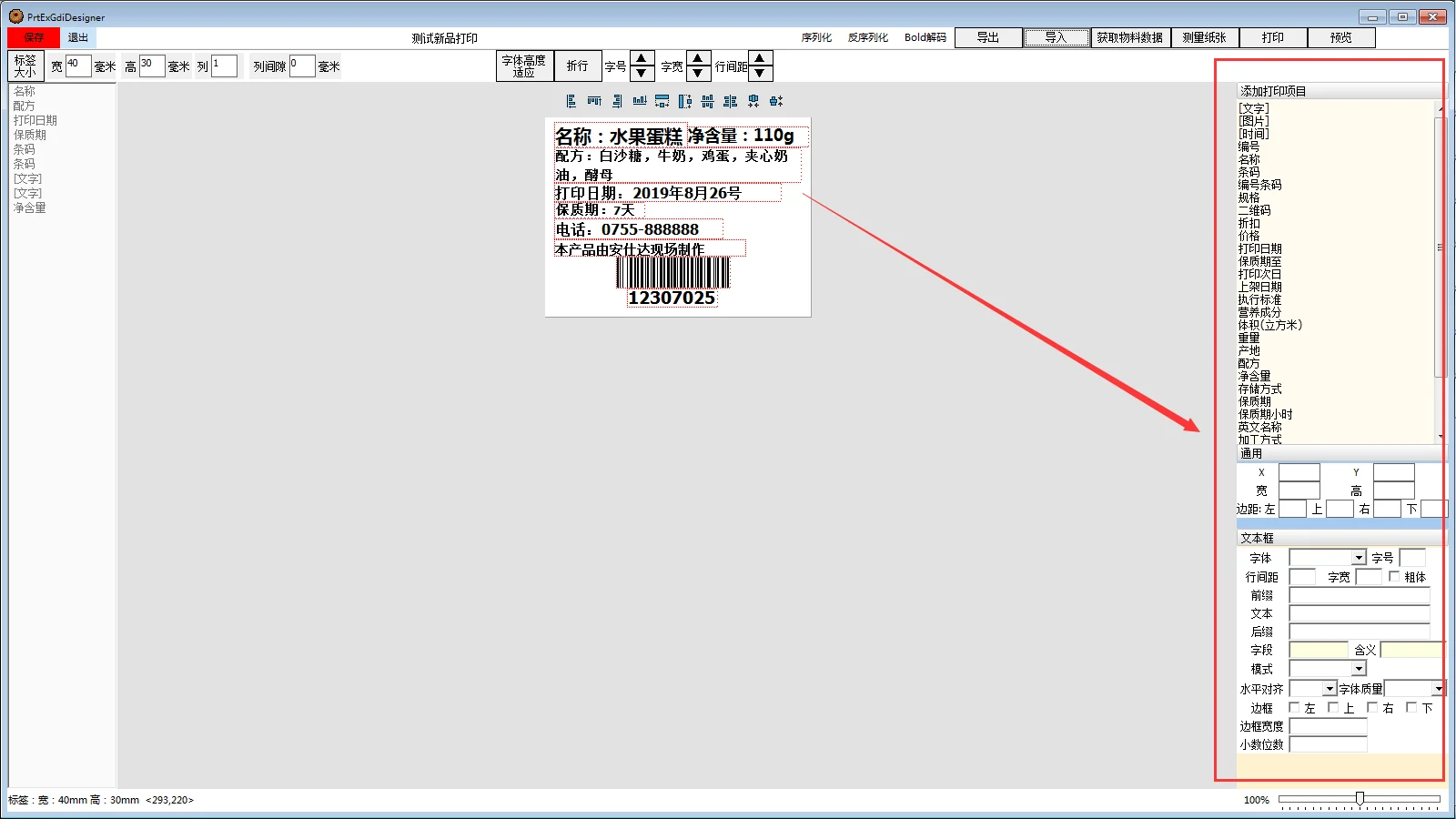
- 设计画布:中间的标签纸预览区,红色虚线框标出各文本框位置;
- 添加打印项目:右侧可取的字段清单,双击或拖动即加入画布;
- 属性面板:选中画布上的文本框后,右侧显示通用与文本框两组属性。
二、界面布局说明
1. 打印格式列表
| 列 | 说明 |
|---|---|
| 编号 | 系统自动分配的策略序号 |
| 格式名 | 策略名称,打印时按这个名字选择 |
| 取客户价 | 勾选后,这张标签的售价按客户价格策略取价,而不是物料标准价 |
| 取客户物料编码数据 | 勾选后,条码等内容取该客户对应的物料编码,用于商超供货贴牌 |
工具栏:【设置】【添加商品】【移除商品】【默认打印参数】【帮助】。【添加商品】用于把这套格式绑定到指定物料,被【适用商品】页签列出(编号、名称、规格)。
2. 画布与标签尺寸
画布上方是纸张尺寸设置,单位为毫米:
| 项 | 说明 |
|---|---|
| 标签大小 宽 / 高 | 与实际标签纸一致,填错会导致内容被裁掉 |
| 行 / 列 / 列间距 / 行间距 | 一张纸上排几行几列,用于整版连续打印时的走纸定位 |
| 测量纸张 | 打印一张带刻度的测试纸,用来核对实际出纸位置 |
3. 文本框属性
选中画布上的文本框后,右侧分【通用】和【文本框】两组。
| 属性 | 说明 |
|---|---|
| 宽 / 高 / X / Y | 文本框尺寸与在标签上的坐标,毫米 |
| 边距 上/下/左/右 | 文字与文本框边框的留白 |
| 前缀 / 文本 / 后缀 | 三段拼接。数据库只取【文本】,例如价格字段只有数字 1.02,单位"元"写在【后缀】 |
| 字段 / 含义 | 该文本框绑定的数据来源与显示名称 |
| 模式 | 文本、条码、二维码三种 |
| 小数位数 | 数值型字段的显示位数 |
| 字体 / 字号 / 粗体 / 字宽 / 字体质量 | 文字外观 |
| 折行 / 字体高度适应 / 行间距 | 排版方式,二选一 |
| 水平对齐 / 垂直对齐 | 文本框在框内的对齐 |
| 边框 / 边框宽度 | 是否画框线 |
4. 工具栏
| 按钮 | 作用 |
|---|---|
| 导入 | 读入后缀名为 GPF 的格式文件 |
| 导出 | 把当前格式存成 GPF 文件 |
| 获取物料数据 | 弹物料选择框,选一个物料后各文本框填入真实数据,只用于查看效果,不改动打印内容 |
| 打印 | 弹打印机选择窗口,选打印机后出纸 |
| 预览 | 隐藏设计期的红色虚线边框,显示最终打印效果 |
| 测量纸张 | 打印带刻度的对位测试纸 |
| 删除 | 删除选中的文本框 |
三、业务操作步骤
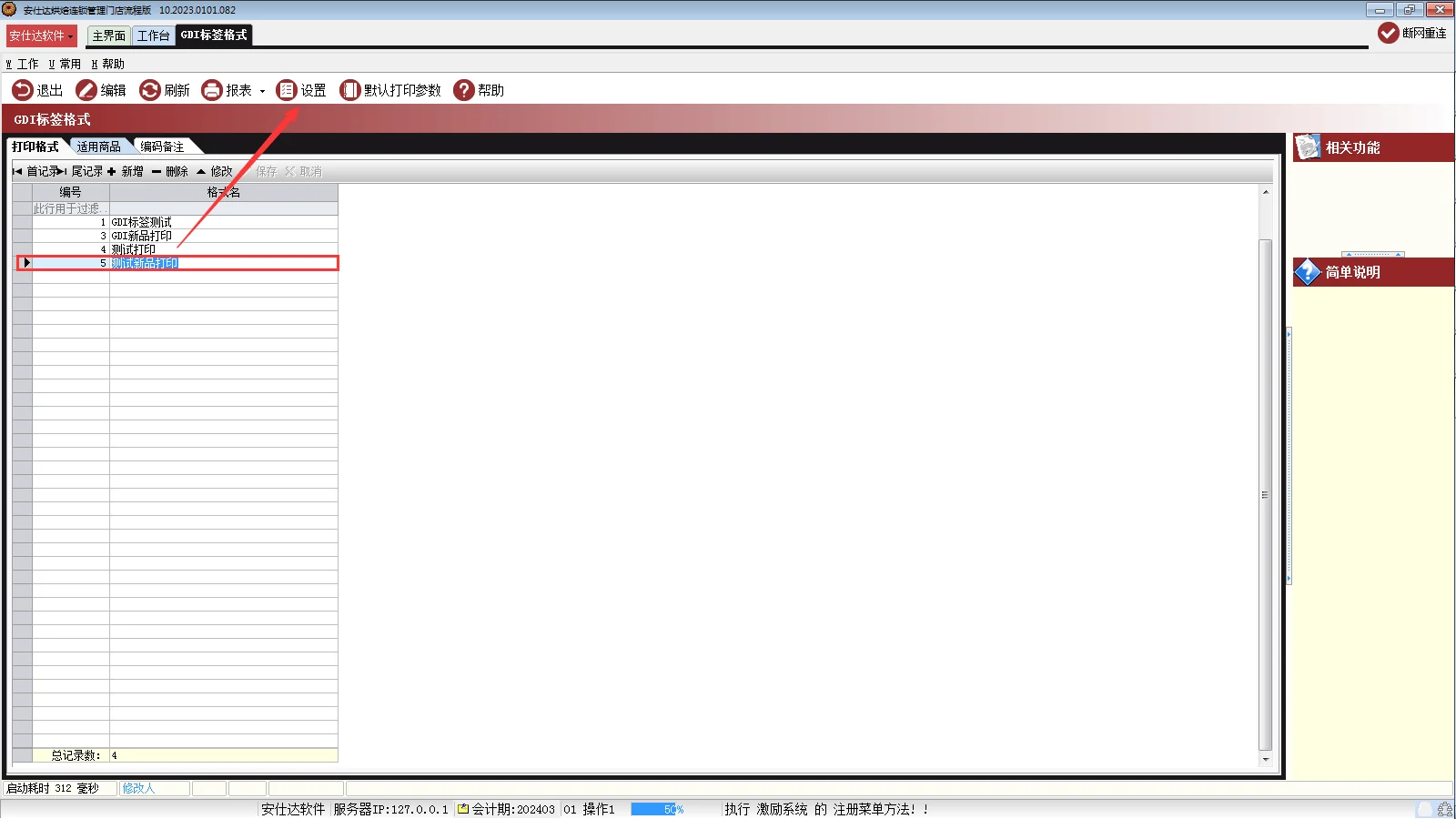
步骤 1:新建一套格式
【设置】→【新增】,在【格式名】填入策略名称(例如"散装糕点标签"),保存。保存后列表出现新的一行,后续打印时按这个名字选策略。
步骤 2:进入设计并导入模板
选中刚建的格式名,进入设计界面。如果门店已有相近版式,先点【导入】选一个 GPF 模板,再在此基础上改,比从零摆放快得多。
步骤 3:摆放打印项目
- 在右侧【添加打印项目】里双击要印的字段,或把它拖到画布上;
- 添加的项目立刻以文本框形式出现在画布左侧区域;
- 右侧清单里没有的字段(例如"电话"),双击该文字编辑【前缀】和【文本】自行补上。
步骤 4:调整属性与对齐
- 按住 Shift 逐个点击文本框可多选,多选后能批量改字号、字体、宽、高、X、Y;
- 多选后可用画布上方的图标条批量对齐、消除间距:左对齐、右对齐、上对齐、底对齐、水平居中、垂直居中、水平消除间距、垂直消除间距、等宽、等高。这一排是纯图标按钮,没有文字标题,鼠标悬停时显示名称;
- 在左侧控件列表面板上点击右键,用右键菜单里的【前置】把选中框移到其他框上层、【后置】移到下层——这两个操作只有右键菜单项,工具栏上没有对应按钮;
- 选中文本框后按 Delete 键或右键【删除】移除。
步骤 5:调试并保存
- 点【获取物料数据】选一个真实物料,检查名称、价格、条码是否落在想要的位置;
- 点【预览】看去掉设计边框后的成品效果;
- 需要核对实际出纸位置时点【测量纸张】;
- 调试完成后保存,这套策略即可被条码标签打印调用。
四、字段与模式说明
1)条码与二维码的限制
| 情况 | 表现 |
|---|---|
| 模式选条码,【文本】含中文或条码不支持的字符 | 提示"不支持的条码文本" |
| 模式选条码,文本框宽度不够 | 提示"宽度不足以显示完整条码" |
| 模式选二维码,文本框宽度不够 | 提示"宽度不足以显示完整二维码" |
| 模式选二维码,文本框高度不够 | 提示"高度不足以显示完整二维码" |
条码和二维码只编码【文本】的内容,【前缀】【后缀】不参与编码。宽度或高度不足时,适当放大文本框即可。
2)排版模式选择
| 场景 | 建议 |
|---|---|
| 文字少、想让字自动撑满文本框 | 用【字体适应高度】,该模式只能单行 |
| 文字多(配料、过敏提示、营养成分表) | 用【折行】,可调字号并设置【行间距】 |
| 中文要加粗加黑 | 微软雅黑 |
| 数字要加粗加黑 | Tahoma |
字体仍可按门店实际打印效果自行更换。
五、典型使用场景
场景 1:给商超客户单独做一套标签
供货给商超时,标签上的价格、条码要按该客户的口径出。新建一套格式,勾选【取客户价】和【取客户物料编码数据】,再【添加商品】把这套格式关联到供货物料,打印时选择客户即可自动取价。详细流程见商超产品标签自动打印。
场景 2:散装商品出标
散装糕点按重量销售,标签要带净含量和单位。在【添加打印项目】里加入净含量、单位两项,单位放在数字后面作为后缀,配合多级单位条码即可正确出纸。
场景 3:把总部的版式复制到分店
总部设计好后点【导出】得到 GPF 文件,分店在同一窗口点【导入】选中该文件,版式、字号、坐标原样复现,不需要分店重新设计。
六、前置条件
- 需要后台的零售POS → 设备支持菜单权限,一般由总部或门店主管维护;
- 标签上要印的内容先在物料编码与物料标签里维护好,设计器只负责排版,不负责补数据;
- 门店需安装标签打印机驱动,打印时在选择窗口里能列出该驱动;
- 格式改完保存后,前台与后台的条码标签打印在下一次选择策略时读到新版式。
七、常见问题
1. 提示"不支持的条码文本"
- 原因:文本框切到了条码模式,但【文本】里含中文或条码不支持的字符;
- 处理:条码内容只能是数字和字母。把中文挪到【前缀】或【后缀】,或另加一个文本框承载中文。
2. 提示"宽度不足以显示完整条码"
- 原因:条码模式下文本框太窄,装不下完整条码;
- 处理:加大文本框宽度;仍放不下时减少条码位数或改用更密的条码制式。
3. 打印出来位置偏了、右边被裁掉
- 原因:【标签大小】的宽、高与实际标签纸不一致,或行列间距设错;
- 处理:先量实际纸张,改正标签尺寸,再点【测量纸张】打一张对位纸核对。
4. 右侧清单里找不到要印的字段
- 原因:该字段没有登记为打印项目;
- 处理:双击画布上的文字,直接编辑【前缀】和【文本】补一个自写项;需要来自数据库的值时,先在物料资料里把该信息维护进对应字段。
5. 【获取物料数据】会不会改到库存或价格
不会。它只是取一条真实物料的数据填进文本框,用来看版式效果,不写回任何业务数据,也不影响实际打印内容。
6. 改了格式,门店打印还是旧版式
- 原因:门店选择的是另一套同名策略,或改动没有保存;
- 处理:确认列表里的格式名与打印时选的策略一致,保存后重新进入打印窗口选择。