
小票格式定义
同一张收银小票,连锁店每个门店要印的公司抬头、客服电话、储值规则都不一样;总部统一改了,顾客看到的才是统一形象。小票格式定义就是后台统一编排小票内容的地方:票头写什么、票体怎么排版、票尾放哪些提示语和二维码,都可以按分店分别定义,改完发布编码下发到门店,前台打印即按新格式出票。
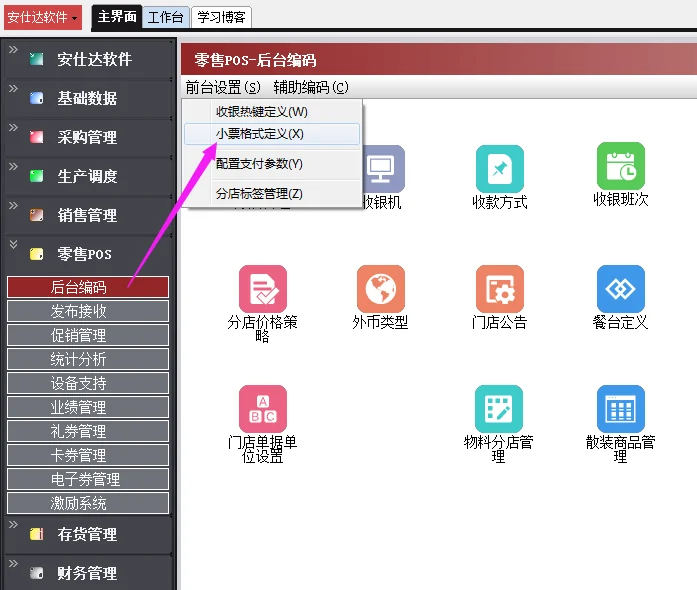
功能路径:系统菜单 → 零售POS → 后台编码 → 小票格式定义
一、功能概述
1. 功能简介
按分店维护前台收银小票的打印格式。格式由一组"行"组成,每行标注所属区域(票头、票体、票尾)与打印内容,内容里可以用打印控制码输出收银台编号、单价、数量等动态数据;同时支持在票头放 LOGO 图片、票尾放二维码图片。
2. 核心用途
- 统一抬头与尾注:公司名称、欢迎语、退换货说明、门店电话一次定义,全店口径一致;
- 分店差异化:每个分店一个页签,各店可印自己的门店名与联系方式;
- 控制排版与宽度:用控制码的宽度、精度参数让金额、数量、单价对齐,避免小票错位;
- 适配纸张:提供 58mm 与 80mm 纸张的默认样式,以及大票/中票的行数模板;
- 附加营销入口:票尾二维码可放公众号、小程序或会员注册入口。
3. 整体结构
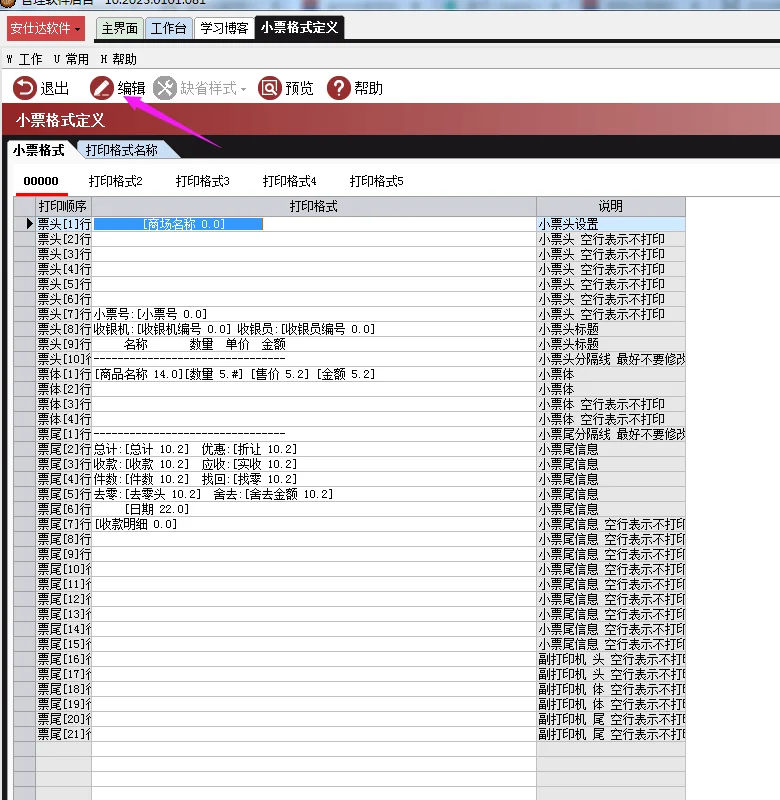
窗口上方按分店分页,切换页签即切换该分店的小票格式;主体是行清单,每行显示"票头[N]行 / 票体[N]行 / 票尾[N]行"与该行内容;右侧或下方是图片区(LOGO 图片用于票头、二维码图片用于票尾);工具栏提供缺省样式套用、添加打印项、预览与编辑。
二、界面布局说明
1. 行清单
| 字段 | 说明 |
|---|---|
| 行号与区域 | 显示为"票头[1]行""票体[8]行""票尾[12]行",行号决定打印先后顺序,区域决定该行属于票头、票体还是票尾 |
| 内容 | 该行要打印的文字,可以是固定文字,也可以包含打印控制码 |
| 打印格式名称 | 该分店当前使用的格式名,用于区分多套模板 |
| 修改人员 / 修改日期 | 留痕列,记录最后一次改动 |
2. 打印格式与缺省样式
- 【打印格式'1'】~【打印格式'5'】:多套已登记的打印格式,选择后按该格式排版;
- 【默认(大 - 40行)】【默认(中 - 32行)】:一次生成 40 行或 32 行的空白模板,适合较长的清单小票;
- 【默认单行【80纸张宽度】】【默认单行【58纸张宽度】】:按纸张宽度生成单行抬头模板,快速起票;
- 【缺省样式】:回到系统内置样式;
- 【预览】:按当前格式试算排版效果。
3. 图片区
- LOGO 图片 - 票头:建议宽度小于 300px,用【上传图片】选择、【清空图片】移除;
- 二维码图片 - 票尾:同样建议宽度小于 300px,上传后可用小票扫码进入对应页面。
4. 工具栏
- 【编辑】:进入可写状态,之后才能双击改行、套用默认样式;
- 【添加打印项】:把光标定位到某行后插入动态字段(收银台编号、单价、数量等);
- 【刷新】【退出】【帮助】。
三、业务操作步骤
步骤 1:选中分店并进入编辑
- 系统菜单 → 零售POS → 后台编码 → 小票格式定义;
- 点击目标分店页签;
- 点【编辑】。
完成后,行清单变为可写,双击任意行即可修改内容。
步骤 2:套用缺省模板(新账套或改版时)
按门店纸张选择【默认单行【58纸张宽度】】或【默认单行【80纸张宽度】】,需要长清单时改用【默认(中 - 32行)】/【默认(大 - 40行)】。
完成后,行清单按所选模板生成空行,行号与区域标记自动排好。
步骤 3:填写票头与票尾内容
- 双击票头行输入公司名称、欢迎语;
- 双击票尾行输入退换货说明、门店电话、营业时间等;
- 需要输出动态数据时用【添加打印项】插入控制码,或直接按控制码格式书写,例如
[收银台编号 4.0]。
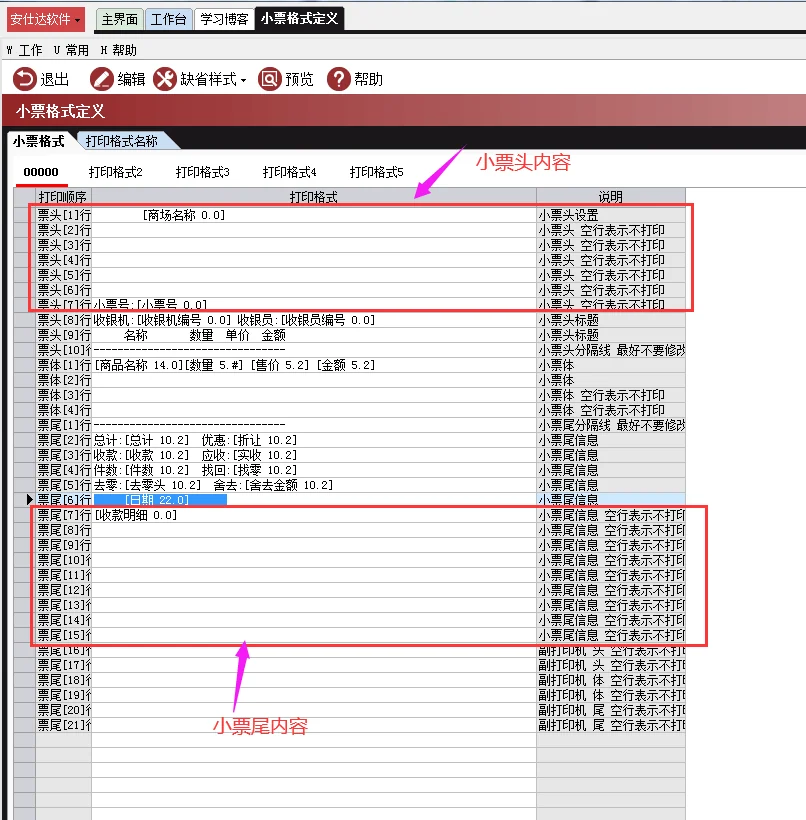
完成后,票头区(票头[1]行起)与票尾区(票尾行起)分别成段,票体区保持系统打印商品明细的位置。
步骤 4:上传 LOGO 与二维码
在图片区选"LOGO 图片"点【上传图片】,或选"二维码图片"点【上传图片】。
完成后,小票头部出现门店标识、尾部出现可扫码的二维码。
若提示"图片宽度超过640px,请先调整图片大小再上传!",先把图片宽度裁到 640px 以内(建议控制在 300px 左右)再上传。
步骤 5:预览并退出保存
点【预览】核对排版与对齐,确认无误后退出窗口。
步骤 6:发布编码并让门店重登
后台发布编码,门店退出系统重新登录后,前台按新格式出票。
完成后,新打印的小票抬头、尾注与图片即为本次定义的内容。
四、字段详细说明
1)打印控制码
控制码写法为 [字段名 宽度.精度],宽度指该字段占的字符位,精度指小数位数。
| 控制码示例 | 含义 |
|---|---|
[收银台编号 4.0] | 在此处打印收银台编号,宽度 4 |
[单价 6.2] | 在此处打印物料单价,宽度 6、保留 2 位小数 |
[数量 6.#] | 在此处打印数量,宽度 6,# 表示按实际小数位打印,最多 3 位 |
字符型长度写 0.0 | 不补空格、不截断,按字符串实际长度打印 |
2)行区域取值
| 取值 | 含义 |
|---|---|
| 票头[N]行 | 属于小票头部,位于商品明细之前 |
| 票体[N]行 | 属于商品明细区,通常由系统按行打印,不建议随意改写 |
| 票尾[N]行 | 属于小票尾部,位于合计与收款信息之后 |
| 副打印机内容 | 旧版把尾部之后的若干行用于副打印机(后厨/留底),现行版本改由门店单据打印设置与打印参数控制 |
3)图片字段
| 字段名 | 含义 |
|---|---|
| LOGO 图片 | 打印在票头的 bitmap/JPG 标识,建议宽度小于 300px |
| 二维码图片 | 打印在票尾的二维码图片,建议宽度小于 300px |
| 上传宽度上限 | 超过 640px 直接拒绝上传,系统自动做黑白转换后入库 |
五、典型使用场景
场景 1:全连锁统一抬头与欢迎语
总部要求所有门店小票第一行印公司名、第二行印统一欢迎语。在小票格式定义中逐分店套用同一内容,或先定义好一个分店后按同样步骤复制到其他分店页签,发布编码后全连锁出票一致。
场景 2:票头公司名称、票尾门店联系方式
票头[1]行填公司名称,票尾行填该门店地址与客服电话。两张图分别用 LOGO 与二维码补齐品牌形象,顾客扫码即可进入会员页面。
场景 3:58mm 机改 80mm 机
门店换打印机后小票串行。进入该分店页签,套用【默认单行【80纸张宽度】】重建模板,并把控制码宽度按 80 纸宽调大(如 [单价 6.2] 调整为更宽),预览通过后发布。
场景 4:只让部分门店印储值提示
"充值满赠"活动只在部分门店做。只在参与门店的分店页签里加这一行票尾内容,其它门店不动,发布编码后各店按自己的格式出票。
六、权限控制与前置条件
- 需要零售POS → 后台编码 → 小票格式定义的菜单权限,建议归总部运营或信息岗;
- 前置条件:分店档案已建立;门店打印机型号与纸张宽度已确认;
- 小票格式按分店分别保存,删除分店时会一并清除该分店的小票格式,操作前确认;
- 收银机配置中的"前台小票格式"决定该台机器使用哪套格式,改动后需同步到门店,机器档案见收银机;
- 改动必须发布编码、门店重新登录才生效;
- 打印图片会转成黑白点阵,色彩丰富的图片打印效果差,建议使用高对比度的黑白 LOGO。
七、常见问题
1. 改了内容门店没变化
- 原因:未发布编码,或门店尚未退出重新登录;
- 处理:后台发布编码后让门店重登,再打印一张确认。
2. 双击行无法输入
- 原因:窗口未进入可写状态;
- 处理:先点【编辑】,再双击目标行。
3. 金额、数量对不齐
- 原因:控制码的宽度或精度与纸张宽度不匹配;
- 处理:按纸张宽度调大/调小宽度参数,小数位用
.2,需要按实际位数输出时用.#。
4. 图片上传被拒绝
- 原因:图片宽度过宽,系统提示"图片宽度超过640px,请先调整图片大小再上传!";
- 处理:把图片裁到 300px 左右再上传,兼顾清晰度与打印速度。
5. 商品明细被改乱
- 原因:直接改写了票体行;
- 处理:套用缺省样式或默认模板重建,票体交给系统打印,自定义内容只放在票头与票尾。
6. 旧文档里"16 行以后是副打印机"现在找不到
- 原因:副打印机内容已改由打印参数与门店单据打印设置控制,不再占用小票格式的后段行;
- 处理:如需后厨/留底单打印,请到打印设置相关窗口配置,本窗口只管顾客小票的抬头与尾注。
7. 每个门店都要单独设一遍吗
- 原因:小票格式按分店保存,新分店没有自己的格式时不会自动继承;
- 处理:按分店页签逐个定义;门店数量多时建议先做一套标准内容,再逐店套用并只改门店联系方式。
附:本文档变更记录
| 日期 | 变更 |
|---|---|
| 2026-11-09 | 首版:按现行窗口补充按分店定义、票头/票体/票尾三类行、缺省样式与纸张模板、LOGO 与二维码上传限制及控制码口径 |