
商城模块管理
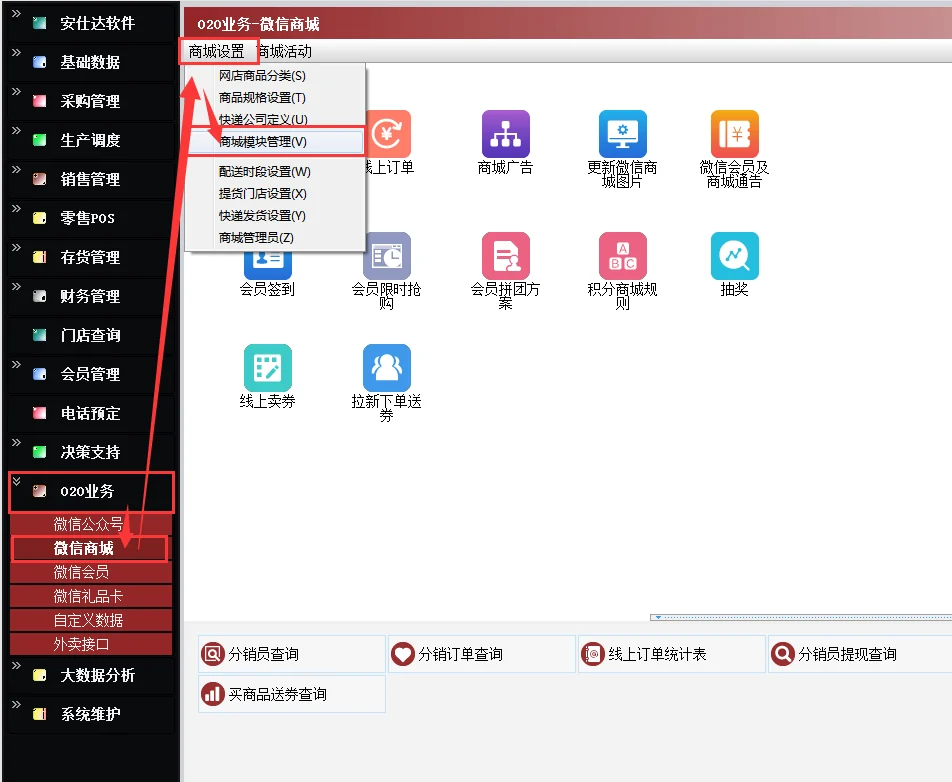
小程序商城首页那一排功能入口——签到、拼团、秒杀、到店自取、配送等——的图标,在客户端「O2O业务 → 微信商城 → 商城模块管理」里自定义。窗口标题为「微信商城模块」,每个模块对应一个可换的小图标,用【导入图片】替换、【清空图片】还原。图标支持 JPG 和 GIF 两种格式,各自有大小与尺寸限制,GIF 在后台只显示静态帧、在小程序才动。
功能路径:系统菜单 → O2O业务 → 微信商城 →【商城设置】下拉 → 商城模块管理
一、功能概述
1. 功能简介
用于自定义签到、拼团、秒杀、自取、配送等商城功能的小图标,让小程序首页的功能入口按品牌风格统一呈现。
2. 核心用途
- 风格统一:把默认图标换成门店自己的视觉;
- 活动区分:用不同图标让顾客一眼认出秒杀、拼团等玩法;
- 动态引导:用 GIF 让活动入口在小程序里动起来吸引点击。
二、界面布局说明
窗口按商城功能模块列出图标位,选中某个模块后:
- 【导入图片】:为该模块换成自己的图标文件;
- 【清空图片】:清除自定义图,回到系统默认。
模块清单(如签到、拼团、秒杀、自取、配送等)随客户端版本略有增减,以实际界面的模块列表为准。
三、业务操作步骤
步骤 1:打开窗口
系统菜单 → O2O业务 → 微信商城 → 商城模块管理。
步骤 2:选择模块并导入图片
选中要改的功能模块,点【导入图片】,选择符合下面规则的图片文件,图标即替换到该模块。
步骤 3:核对效果
改完后到小程序首页查看功能图标是否更新。想还原点【清空图片】。图片要推到小程序才生效,与其它商城图片一样需执行更新商城图片,见 商城广告位。
四、图片规则
| 格式 | 大小限制 | 尺寸建议 | 说明 |
|---|---|---|---|
| JPG | 100KB 以内 | 70×70 或 80×80 最佳 | 静态图标,后台与小程序显示一致 |
| GIF | 250KB 以内 | 同上 | 后台导入后界面只显示静态帧,小程序才播放动画 |
GIF 的这一差异要注意:在软件里看着不动是正常的,推上小程序才会动;判断动画效果要以小程序端为准。
五、典型使用场景
场景 1:统一品牌风格
背景:门店要做一套自己的图标风格。 操作:按 70×70 或 80×80 出 JPG,逐个模块【导入图片】替换,100KB 以内。
场景 2:突出限时秒杀
背景:让秒杀入口更醒目。 操作:给秒杀模块导入一张 250KB 以内的 GIF,后台看着是静态、小程序里动画轮播。
六、权限控制与前置条件
- 需要商城设置相关权限;
- 图标文件要符合 JPG/GIF 的格式与大小限制;
- 模块清单以实际客户端版本为准。
七、常见问题
1. GIF 导入后在软件里不动
- 原因:后台只渲染 GIF 的第一帧静态图;
- 处理:属正常,动画只在小程序端播放,以小程序效果为准。
2. 图标传不上去
- 原因:超过大小限制(JPG 超 100KB、GIF 超 250KB)或尺寸过大;
- 处理:按 70×70/80×80 重做,压到限制内再【导入图片】。图片压缩能力见 网店商品分类与规格设置。
3. 找不到某个模块
- 原因:不同客户端版本提供的模块数量不同;
- 处理:以实际界面的模块列表为准,列表里没有的说明当前版本未开放该入口。
附:本文档变更记录
| 日期 | 变更 |
|---|---|
| 2026-11-09 | 初稿,对应商城模块管理(微信商城模块)窗口 |