
工作台布局配置
工作台是登录后的快捷面板,把常用的业务功能按钮以图标形式集中展示,免去反复展开左侧菜单栏查找功能的步骤。管理员可以在"工作台配置"窗口中为指定人员或部门创建布局、分配编辑权限,每个用户登录后看到自己对应的工作台布局,点击图标即可直接进入业务窗口。
网页菜单版工作台仅支持 Windows 7 及以上系统,不支持 XP。
一、功能概述
1. 功能简介
工作台布局配置解决两个问题:
- 快捷入口管理:将高频功能按分组排列在工作台首页,减少逐级点菜单的操作;
- 权限分级:通过"布局管理员"列表控制谁能编辑布局,普通用户只能查看和使用。
2. 核心用途
- 岗位定制:为前台收银、库管、生产调度等不同岗位配置各自所需的功能按钮;
- 新人引导:新员工登录即看到已配好的操作流程图,按图索骥完成日常任务;
- 分组管理:按业务领域划分分组(如"日常操作""月末处理"),每个分组下放置对应菜单。
3. 整体结构
工作台配置窗口分为以下部分:
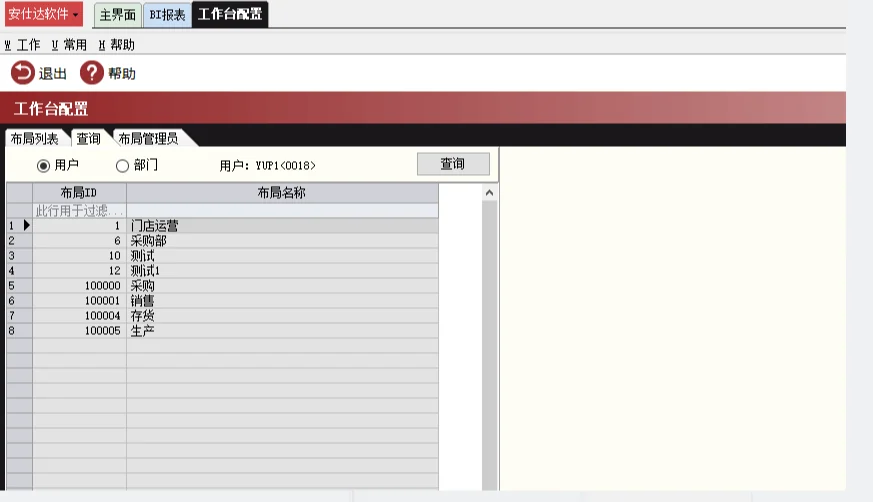
- 布局列表:管理所有已创建的布局,新建、删除、设置可见范围;
- 查询区域:按人员或部门查询其能看到的布局名称;
- 布局管理员:指定哪些人拥有编辑权限;
- 工作台设计区:进入设计模式后添加分组、菜单、背景图,调整布局。
二、界面布局说明
布局列表
| 操作 | 说明 |
|---|---|
| 添加布局 | 新建一套布局,输入名称后保存 |
| 指定人员/部门 | 设置该布局对哪些人员或部门可见 |
| 删除布局 | 移除不再使用的布局 |
查询
按人员或部门查询其能看到的所有布局名称,用于确认配置是否生效。
布局管理员
只有在此列表中的人员才具有编辑布局的权限,否则只能查看到布局但无法编辑。
三、业务操作步骤
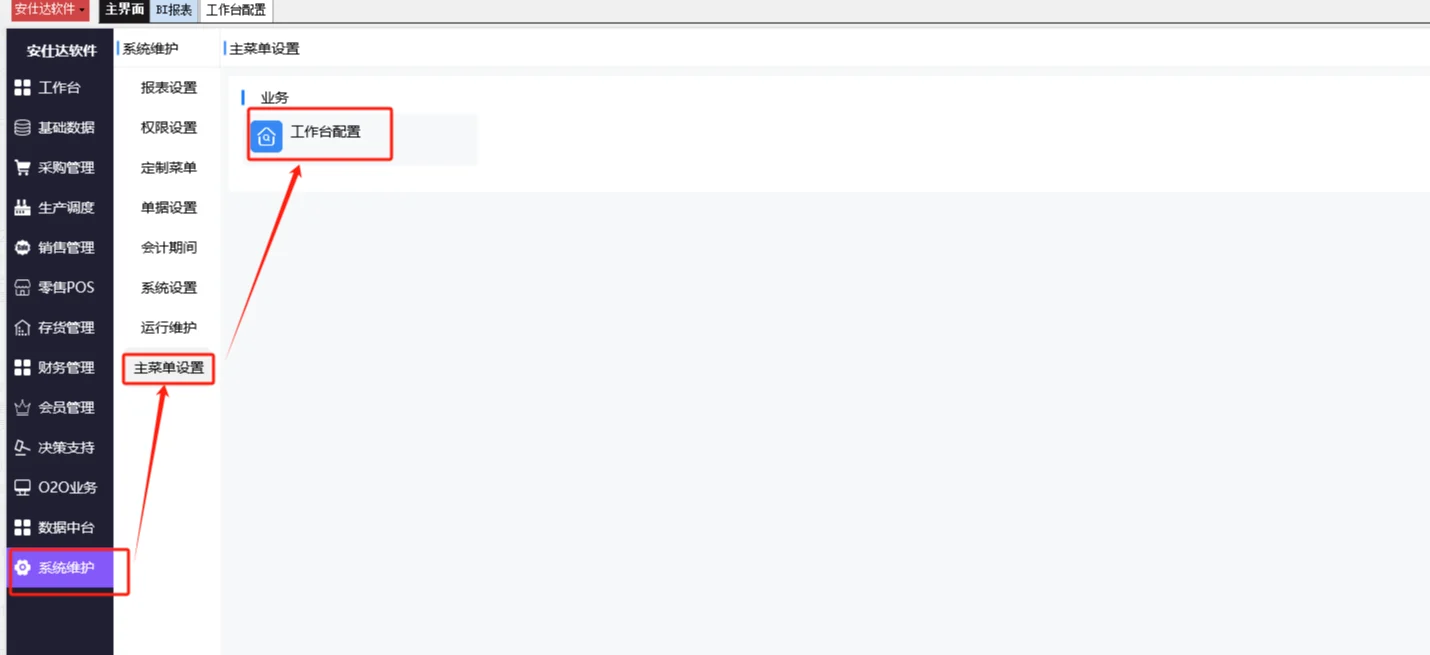
步骤 1:打开工作台配置
系统菜单 → 系统维护 → 主菜单设置 → 工作台配置。
步骤 2:新建布局
- 在布局列表点击【添加布局】,输入布局名称;
- 设置该布局的可见范围——指定人员或指定部门;
- 保存后,对应人员或部门下的用户登录即能看到该布局。
步骤 3:进入设计模式
- 返回工作台主界面;
- 点击右上角齿轮图标,进入工作台设计模式。
步骤 4:添加和管理分组
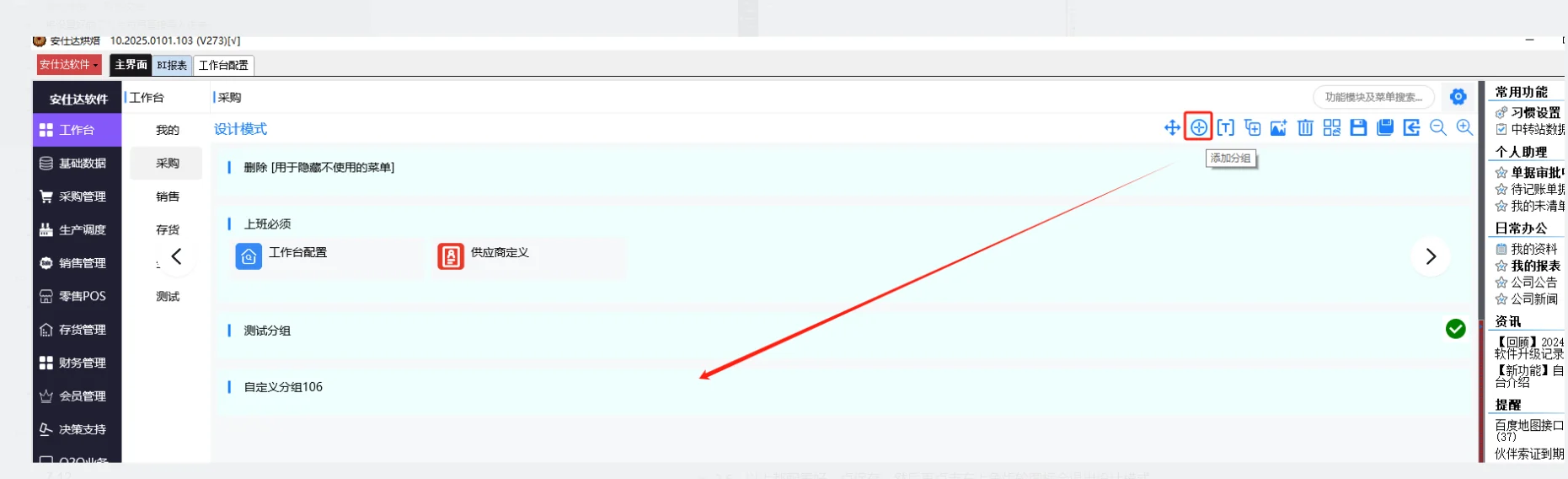
- 在设计模式下点击【添加分组】,创建新的功能分组;
- 选中分组后,右侧出现绿色对号表示选中状态;
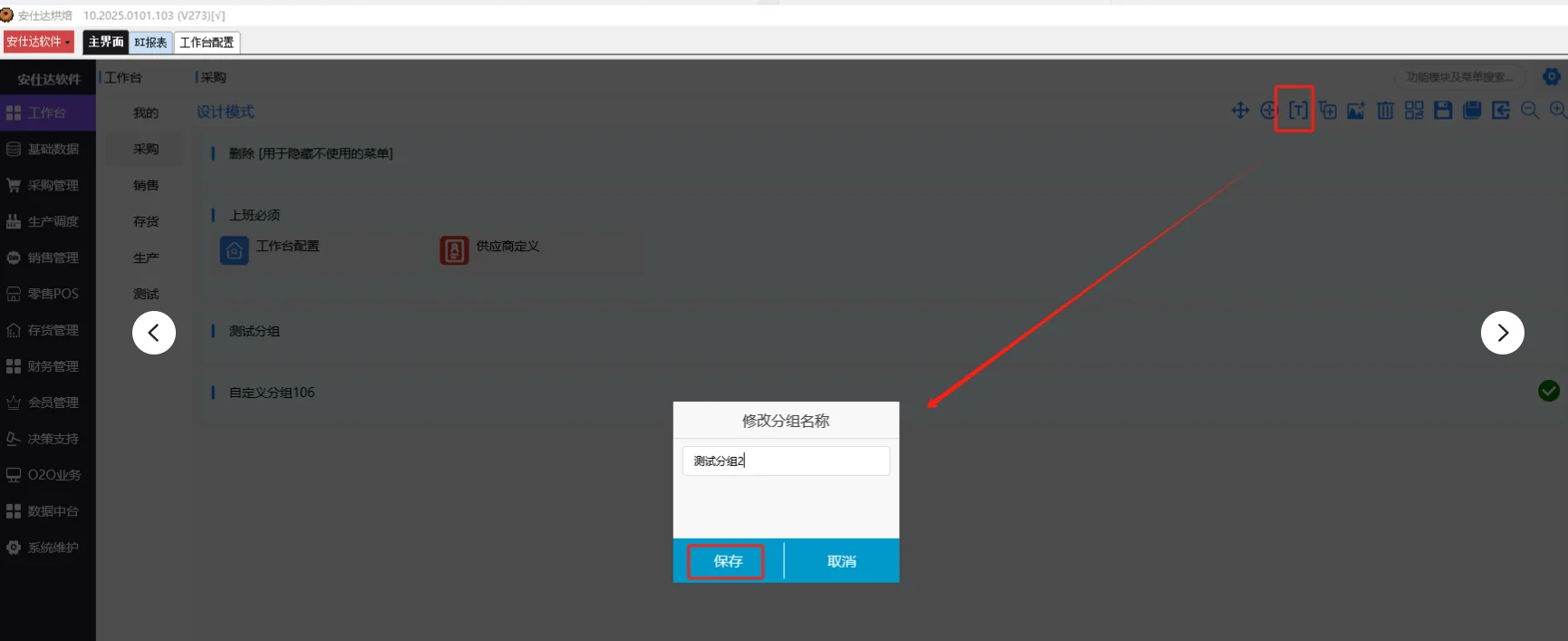
- 点击【重命名】修改分组名称,输入新名称后保存;
- 删除分组:选中分组后点右上角删除按钮。注意,分组下还有菜单时不能直接删除,需要先清空分组内的菜单。
步骤 5:添加和管理菜单
- 选中目标分组,点击【添加菜单】图标;
- 从弹出列表中选择要加入工作台的业务功能;
- 单击已添加的菜单可编辑备注内容,用于简要说明该功能用途;
- 删除菜单:拖动布局把菜单拖到【删除】区域。
步骤 6:保存与退出
- 配置完成后点击【保存】;
- 再次点击右上角齿轮图标退出设计模式;
- 退出后工作台按保存的布局展示功能图标,用户点击即可直接进入对应业务窗口。
四、辅助功能
| 按钮 | 说明 |
|---|---|
| 拖动调整布局 | 调整菜单按钮的显示位置 |
| 添加背景图 | 为分组添加流程图背景(需提前将图片放到后台根目录) |
| 恢复默认值 | 恢复初始布局 |
| 另存为 | 将当前布局文件保存到本地 |
| 导入菜单 | 将本地布局文件导入 |
| 放大/缩小 | 临时调整图标显示大小,不保存,重新登录后恢复默认 |
添加背景图时,所选分组下必须没有菜单。删除根目录下的图片文件即可移除该背景。
五、典型使用场景
场景 1:门店店长工作台
为门店店长创建一个布局,包含"门店订货""盘点""POS 日报"等高频操作,指定店长所属部门可见。店长登录后一键直达,无需在菜单栏逐级查找。
场景 2:新仓管快速上手
为仓储部门配置工作台并添加流程图背景,图中标注"收货→验货→入库→上架"的先后顺序。新仓管登录即看到流程指引,对照操作。
六、权限控制与前置条件
- 普通用户只能查看和使用已分配的工作台布局,不能编辑;
- 编辑布局需要出现在"布局管理员"列表中;
- 工作台配置窗口本身需要系统维护模块的菜单权限。
七、常见问题
1. 设计模式下删除分组提示不允许
- 原因:该分组下还有已添加的菜单;
- 处理:先把分组内的菜单逐个拖到【删除】区域,清空后再删除分组。
2. 添加背景图按钮灰色不可用
- 原因:所选分组下存在菜单项;
- 处理:把该分组的菜单移到其他分组或临时删除,添加背景图后再把菜单移回。
3. 普通用户看不到新布局
- 原因:布局的可见范围未设置到该用户所属人员或部门;
- 处理:回到工作台配置窗口,编辑该布局的可见范围,把目标人员或部门加入。