
微信会员领卡与激活流程
顾客在门店扫投放二维码后,微信里会出现一张会员卡。从扫码到卡包可用一共 7 步,本篇按顾客手机上的实际页面逐步说明,店员可以照着引导,也可以把文末的脱敏样例改成自己门店的版本打印张贴。
功能路径(后台配置):系统菜单 → O2O业务 → 微信会员 → 微信会员卡
适用场景
- 新店上线微信会员卡,店员要教顾客领卡;
- 顾客说“扫了码但卡包里没有卡”,按步骤排查;
- 制作收银台、活动物料的领卡说明。
一、领卡前,后台先确认三件事
- 会员卡系列已勾选「是否微信会员」;
- 微信会员卡页签填好卡面,并点过【更新到微信服务器】;
- 微信会员投放页签已生成门店 / 导购二维码,并打印或张贴。
这三步的配置方法见微信会员卡设置与投放。后台没准备好时,顾客扫码可能看不到卡,或者看到的是旧卡面。
二、顾客领卡 7 步
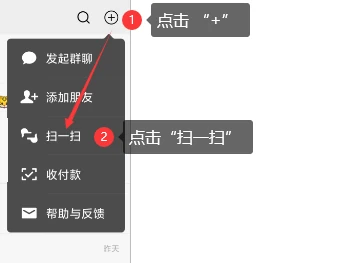
步骤 1:打开微信「扫一扫」
在微信首页点右上角【+】,在菜单中选择【扫一扫】。
步骤 2:扫描门店领卡二维码
对准门店张贴的领卡二维码扫描,进入「领取会员卡」页面。二维码要使用后台「微信会员投放」生成的门店码或导购码,后台才能记录投放分店与投放人员;用错码或转发别人的码,归属会记到别人名下。

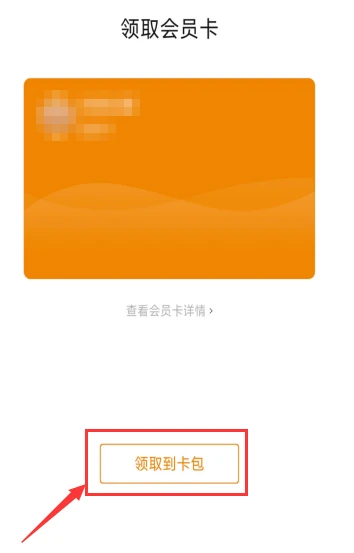
步骤 3:点击「领取到卡包」
核对卡面后点【领取到卡包】。只扫码不点这一步,会员卡不会出现在顾客的微信卡包里。
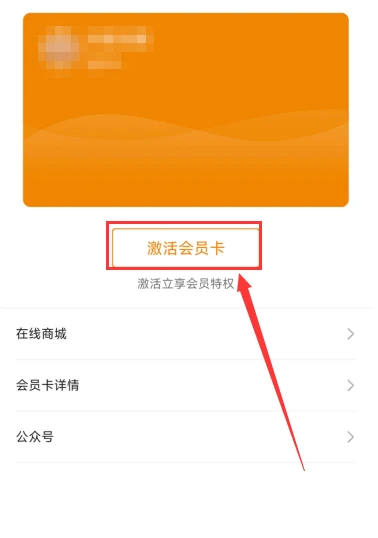
步骤 4:点击「激活会员卡」
在卡包页面点【激活会员卡】,进入会员资料填写页。
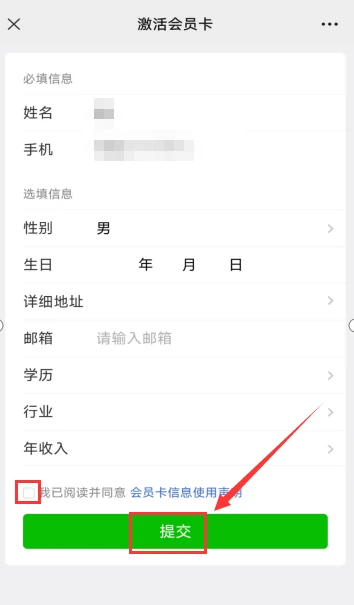
步骤 5:填写资料并提交
- 必填:姓名、手机号;
- 选填:性别、生日、详细地址、邮箱、学历、行业、年收入;
- 勾选同意《会员卡信息使用声明》后点【提交】。
手机号是必填项,提交前提醒顾客核对;姓名和手机号不要填错。图中的姓名、手机号已打马赛克。
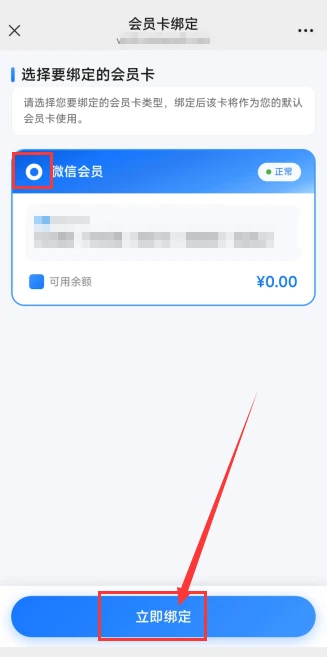
步骤 6:选择会员卡并立即绑定
页面会列出可绑定的会员卡,并显示会员卡号与可用余额。选中要绑定的卡,点【立即绑定】。图中卡号已打马赛克。
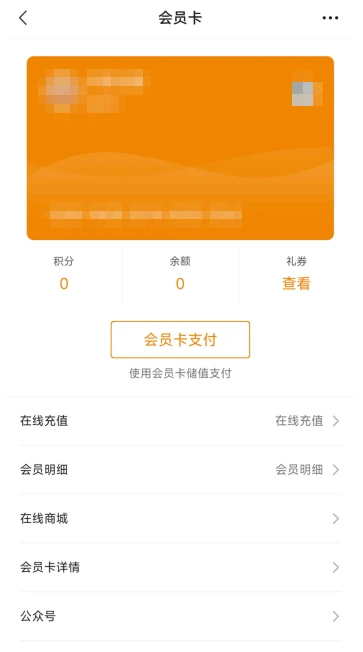
步骤 7:绑定成功,卡包显示会员卡
绑定完成后,微信卡包里的会员卡会显示会员卡号、积分、余额与礼券;下方出现【会员卡支付】【在线充值】【会员明细】【在线商城】【会员卡详情】【公众号】等入口。入口是否出现,取决于后台「微信会员」页签的显示设置。
三、店员引导时容易漏掉的两步
- 只扫码不等于领卡成功:必须完成「领取到卡包 → 激活会员卡 → 填写资料 → 立即绑定」,少一步卡都用不了。
- 激活页要勾选同意声明:姓名、手机号填好后,还要勾选《会员卡信息使用声明》再点【提交】。
四、常见问题
顾客说扫了码,卡包里没有卡?
先确认有没有点【领取到卡包】;只扫码只打开领卡页,不会自动入包。
激活页提交不了?
检查姓名、手机号是否填写,是否勾选同意《会员卡信息使用声明》。
绑定页没有可选的会员卡?
回后台检查会员卡系列的「是否微信会员」、默认卡类别,以及是否点过【更新到微信服务器】;配置见微信会员卡设置与投放。
怎么确认顾客已经领卡?
到「O2O业务 → 微信会员 → 二维码投放分析」查申领记录,微信卡号、投放分店、投放人员与 ERP 会员卡号都能对上;口径见二维码投放分析。
五、下载样例文件
这篇流程已整理成可编辑的 Word 样例,图中的二维码、品牌 Logo / 名称、域名、会员卡号、姓名、手机号都已打马赛克。下载后把二维码换成自己门店的投放码,把品牌和门店信息换成自己的,即可打印或随物料发放。
| 文件 | 用途 | 下载 |
|---|---|---|
| 微信会员领卡流程-样例.docx | 可编辑,替换二维码与品牌后使用 | 下载 Word |
| 微信会员领卡流程-样例.pdf | 直接打印或预览版式 | 打开 PDF |
更多客户可修改的样例文件见资料下载。