
蛋糕入库
蛋糕入库把蛋糕管理已打印下发的预订订单按条码逐个扫码收进仓库。每扫一个条码,系统生成并生效一张完工入库单,把成品入到工厂成品仓——这是蛋糕成品库存真正增加的时点;同时预订单的入库数量累加、状态推进为已入库。它支持立即完工入库与批量完工入库两种模式,也提供手工入库兜底,是连接车间制作完成与后续配送、总部取货的入库关口。
功能路径:系统菜单 → 生产调度 → 分店管理 → 蛋糕入库
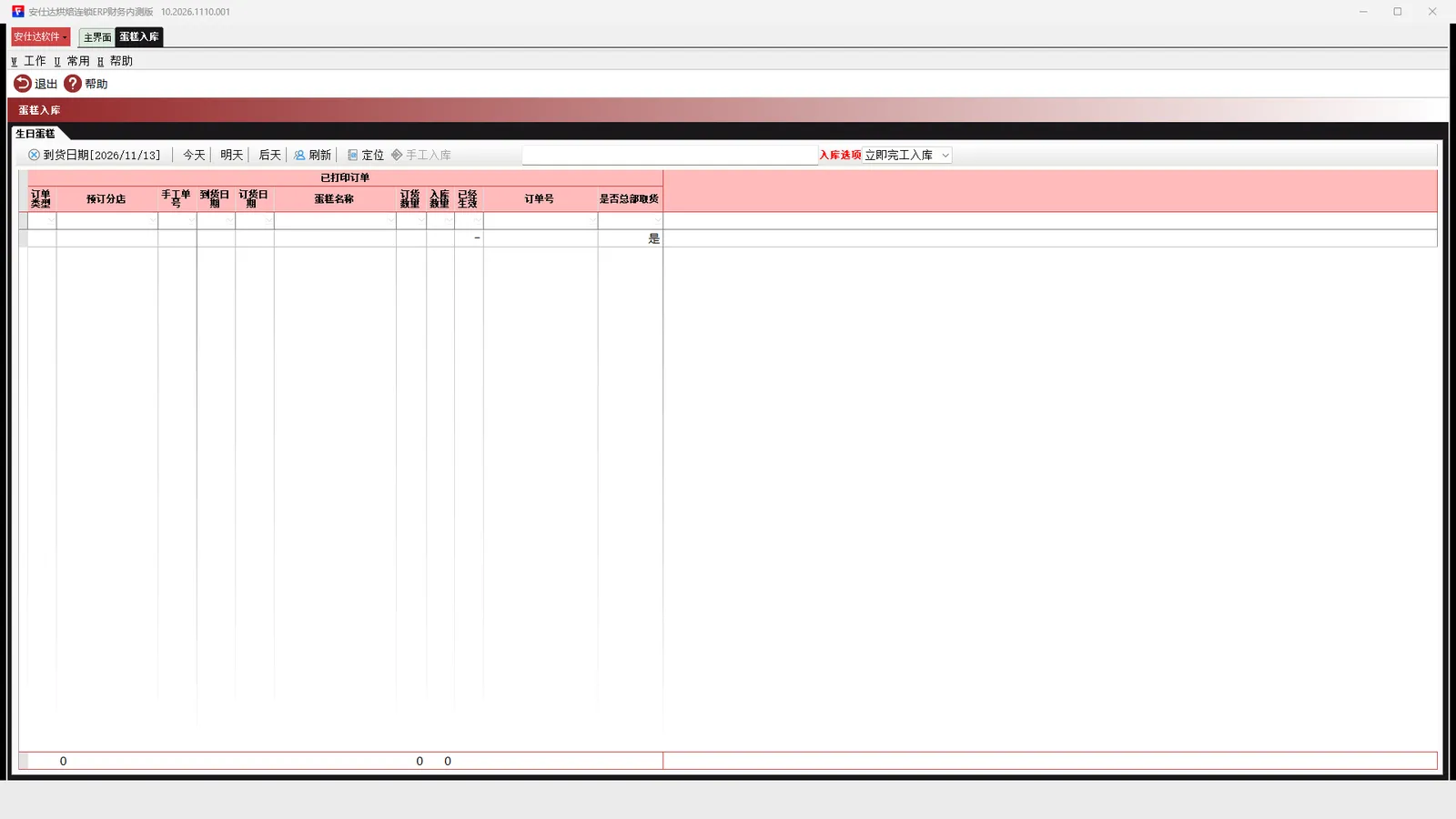
上游打印下发见蛋糕管理;完工入库单的通用形态见产品完工入库;入库后总部自取转化见总部取货蛋糕,门店配送见配送员看板。
一、功能概述
1. 核心用途
- 扫码入库:按打印小票上的行条码逐个扫码,登记蛋糕完工入库;
- 自动建单:扫码自动生成并生效完工入库单,工厂成品仓库存增加;
- 进度回写:预订单入库数量累加、状态推进为 3(已入库);
- 两种模式:立即完工入库(扫码即建单)与批量完工入库(先登记后集中建单)。
2. 库存增加的关键时点
蛋糕成品的库存增加发生在完工入库单生效时,而不是蛋糕管理生效调拨单时。蛋糕管理生效的是工厂到门店/总部的调拨单(调出仓减、调入仓增);本窗口的完工入库单先把成品入到工厂成品仓,调拨单再把它调走。完工入库单摘要为「[蛋糕入库]自动生成成品产品完工入库单」,每张单据数量为 1。
二、界面布局说明
1)顶部工具栏与入库选项
按钮:打印、生效[已选择]、全部生效、查看调拨单、定位、手工入库、选择工厂。
入库选项下拉:立即完工入库(默认)、批量完工入库。选择批量完工入库时显示【批量入库】按钮。
条码输入框:输入或扫入条码后回车触发入库。辅助入口:今天、明天、后天、刷新、日期从/到,界面显示「到货日期【…】」标签标明当前查询的到货日期。
2)已打印订单网格
单网格页「已打印订单」,列:订单类型、预订分店、手工单号、到货日期、订货日期、蛋糕名称、订货数量、入库数量、已经生效、订单号、是否总部取货。
列表只取已打印的成品行;是否总部取货按取货分店判定。状态标签与蛋糕管理一致:选中行时「存在选择的新订单数据系统停止刷新.」,同步时「系统正在同步数据请稍候...」。无数据时列表为空。
三、业务操作步骤
步骤 1:设定到货日期与工厂
用今天/明天/后天或日期从/到设定到货日期范围,多工厂模式下点【选择工厂】。列表列出该范围内已打印的蛋糕成品订单。
步骤 2:选择入库模式
在入库选项下拉选择立即完工入库或批量完工入库。
步骤 3:扫码入库
在条码输入框扫入打印小票上的行条码(5 段结构:订单类型-数据库ID-单据ID-行号-序号)并回车:
- 立即完工入库模式:每扫一个条码即生成并生效一张完工入库单(数量 1),工厂成品仓库存增加,提示「自动生成产品完工入库单成功!」;
- 预订单入库数量加 1,状态推进为 3(已入库);
- 同一条码不允许重复入库。
步骤 4:手工入库(兜底)
选中订单行,点【手工入库】,系统按订货数量生成条码并逐条入库,完成后提示「生效完成!」。适用于条码缺失或无法扫码的场景。
步骤 5:批量入库
批量完工入库模式下,扫码先登记入库明细,再点【批量入库】统一生成完工入库单,过程提示「正在生成完工入库单:…」,结束提示「批量生成完工入库单,成功:…笔,失败:…笔,详情可查看日志」。若没有可生成的单据,提示「未做完工入库,或未启用自动生成完工入库单」。
步骤 6:查看与打印
点【查看调拨单】查看关联调拨单,点【定位】快速找单,点【打印】打印相关单据。
四、字段详细说明
1)网格列含义
| 字段 | 含义 |
|---|---|
| 订单类型 | 订单来源:1 POS预订 / 2 门店订货 / 3 销售订单 |
| 订货数量 | 预订的成品数量 |
| 入库数量 | 已扫码入库数量,每扫一个加 1 |
| 已经生效 | 关联调拨单是否已生效(否/是) |
| 是否总部取货 | 取货分店为总部时标记为总部取货 |
| 手工单号 / 订单号 | 预订单的手工编号与系统单号 |
2)入库选项
| 取值 | 含义 |
|---|---|
| 立即完工入库 | 扫码即生成并生效完工入库单 |
| 批量完工入库 | 扫码先登记,再点批量入库集中建单 |
3)预订单状态
本窗口推动预订单状态到 3(已入库);完整状态口径见蛋糕管理。
五、典型使用场景
场景 1:裱花间完工逐个扫码
背景:车间做好一个蛋糕,贴上行条码。 操作:蛋糕入库扫入条码回车 → 生成并生效完工入库单 → 工厂成品仓库存增加,订单入库数量加 1。
场景 2:批量模式集中建单
背景:一批蛋糕集中完工,希望统一生成入库单。 操作:入库选项选批量完工入库 → 逐个扫码登记 → 点【批量入库】→ 按成功/失败笔数提示核对。
场景 3:条码损坏手工入库
背景:小票条码污损无法扫描。 操作:选中订单行 → 【手工入库】→ 系统按订货数量生成条码入库,提示生效完成。
六、权限控制与前置条件
- 需要「生产调度 → 分店管理 → 蛋糕入库」菜单权限;
- 订单须先在蛋糕管理打印,本窗口只列已打印的成品行;
- 系统特点「自动生成完工入库单」开关决定扫码是否自动生成完工入库单;未开启时批量入库提示「未做完工入库,或未启用自动生成完工入库单」;
- 入库仓为工厂成品仓(多工厂)或 POS 预定配送仓库(单工厂),须先维护对应仓库档案;
- 完工入库单的通用录入与口径见产品完工入库。
七、常见问题
1. 扫码提示「系统中不存在对应的订单!」或「系统中不存在订单的打印行号!」
- 原因:条码对应的订单或打印行号在系统中不存在,可能订单未打印或条码不属于当前日期范围;
- 处理:确认订单已在蛋糕管理打印,核对到货日期范围后重扫。
2. 提示「条码规则不正确!」或「解析蛋糕入库条码出错!输入的条码:…, 原因:」
- 原因:条码不是本系统的 5 段行条码,或内容损坏;
- 处理:改用蛋糕管理打印的小票条码,必要时用【手工入库】兜底。
3. 提示「预订单条码号:…已经入库,不允许重复入库!」或「该商品已经入库过,不允许重复入库!」
- 原因:同一条码已入库,系统防重复;
- 处理:核对入库数量,勿重复扫码;确需补入用未入库的条码或手工入库。
4. 提示「入库单[%s]存在不允许重复生成,请检查是否生效!」
- 原因:该条码对应的完工入库单已存在;
- 处理:检查已有入库单是否生效,避免重复建单。
5. 扫码后库存没有增加
- 原因:未开启自动生成完工入库单,或处于批量模式尚未点批量入库;
- 处理:开启系统特点「自动生成完工入库单」,或在批量模式下点【批量入库】完成建单生效。