
网店商品分类与规格设置
小程序商城的货架和商品图,靠「商城设置」里两个窗口加一项图片能力来搭:网店商品分类(软件里标题为「商品分类」,负责发布产品类别、上传类别图标、排类别顺序、设推荐品)和商品规格设置(自定义两级规格,比如生日蛋糕选配「生日帽:皇冠帽免费 / 主题帽 5 元」)。再叠上一项商品图片压缩能力:网店商品的商品图上传时可在编辑对话框里压缩、裁剪,商品主图上限 1MB、产品主图片列表上限 500KB。这三块合起来决定顾客在小程序点单页看到的分类、规格选择和商品图效果。
前置条件是商品已上架到小程序、门店已勾选为商城门店。商品本身的配送、自提、快递开关在网店商品里维护,与本文的分类和规格互不影响。
一、功能概述
| 能力 | 所在窗口 | 解决什么 |
|---|---|---|
| 发布产品类别 | 网店商品分类 | 决定小程序点单页有哪些分类、顺序如何 |
| 上传类别图标 | 网店商品分类 | 类别的小图标、大图标 |
| 设推荐品 | 网店商品分类 | 类别内的主推商品 |
| 自定义规格 | 商品规格设置 | 定义两级可选规格及加价 |
| 按分类/单品导入规格 | 网店商品分类 / 网店商品 | 把规格批量挂到一类或某个商品 |
| 图片压缩与裁剪 | 网店商品的两处商品图 | 上传大图时在编辑对话框里压到上限内、裁好构图 |
功能路径:系统菜单 → O2O业务 → 微信商城 →【商城设置】下拉 → 网店商品分类 / 商品规格设置
二、网店商品分类
功能路径:系统菜单 → O2O业务 → 微信商城 →【商城设置】下拉 → 网店商品分类
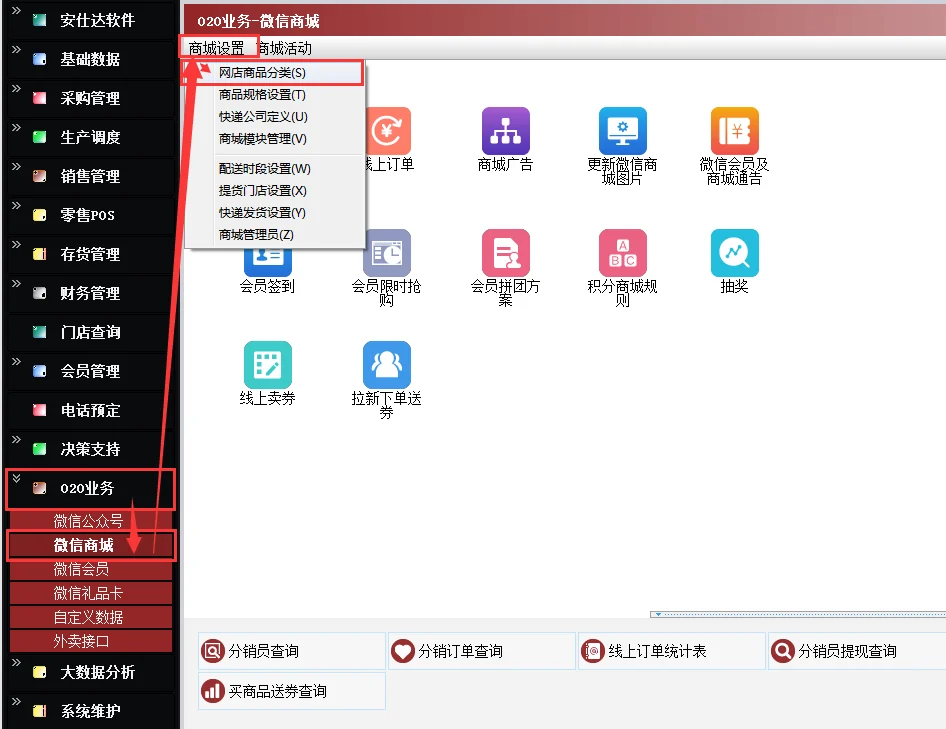
窗口标题为「商品分类」,用于发布小程序上的产品类别,并上传类别图标。
| 字段/操作 | 含义 |
|---|---|
| 是否发布到网站 | 勾选后该类别发布到小程序商城,未发布则顾客端看不到 |
| 类别图片 | 类别展示用的图片,分「类别小图标」和「类别大图标」两种,各有【载入图片】【删除图片】 |
| 类别规则 | 该类别下的展示/销售规则 |
| 分组内排序 / 分组顺序 | 类别在点单页里的排列顺序;支持拖拽调整顺序后【保存顺序】 |
| 规格 / 导入规格 / 清空规格 | 在该类别上挂规格,可【导入规格】把已定义的规格批量导入本类别,【清空规格】移除 |
| 推荐品 | 类别内的主推商品,在小程序类别页突出展示 |
类别图标为直接选文件载入,不带压缩编辑对话框;商品图的上传、压缩、格式限制见第四节。图片资料的整体管理(尺寸、上传口径)见 微信图片资料管理。
三、商品规格设置
功能路径:系统菜单 → O2O业务 → 微信商城 →【商城设置】下拉 → 商品规格设置
用于自定义物料规格,仅支持两级。
- 一级是规格项(如「生日帽」);
- 二级是该规格项下的可选项及其加价(如「皇冠生日帽(免费)」「主题生日帽(5 元)」)。
定义好规格后,把它挂到具体商品有两种范围:
| 导入方式 | 在哪里操作 | 效果 |
|---|---|---|
| 按分类导入 | 网店商品分类的【导入规格】 | 该类别下所有商品都带上这个规格。例如「儿童类」导入「生日帽」,整个儿童类的蛋糕都有生日帽选项 |
| 按单品导入 | 网店商品维护里针对单个商品 | 只有指定商品带这个规格。例如给「雪奈蓝莓」导入「生日帽」,小程序上只有这一款才有生日帽选项 |
按分类导入适合一个规格对整类都通用的场景;按单品导入适合个别商品才有的加选配。
四、商城商品图片压缩能力
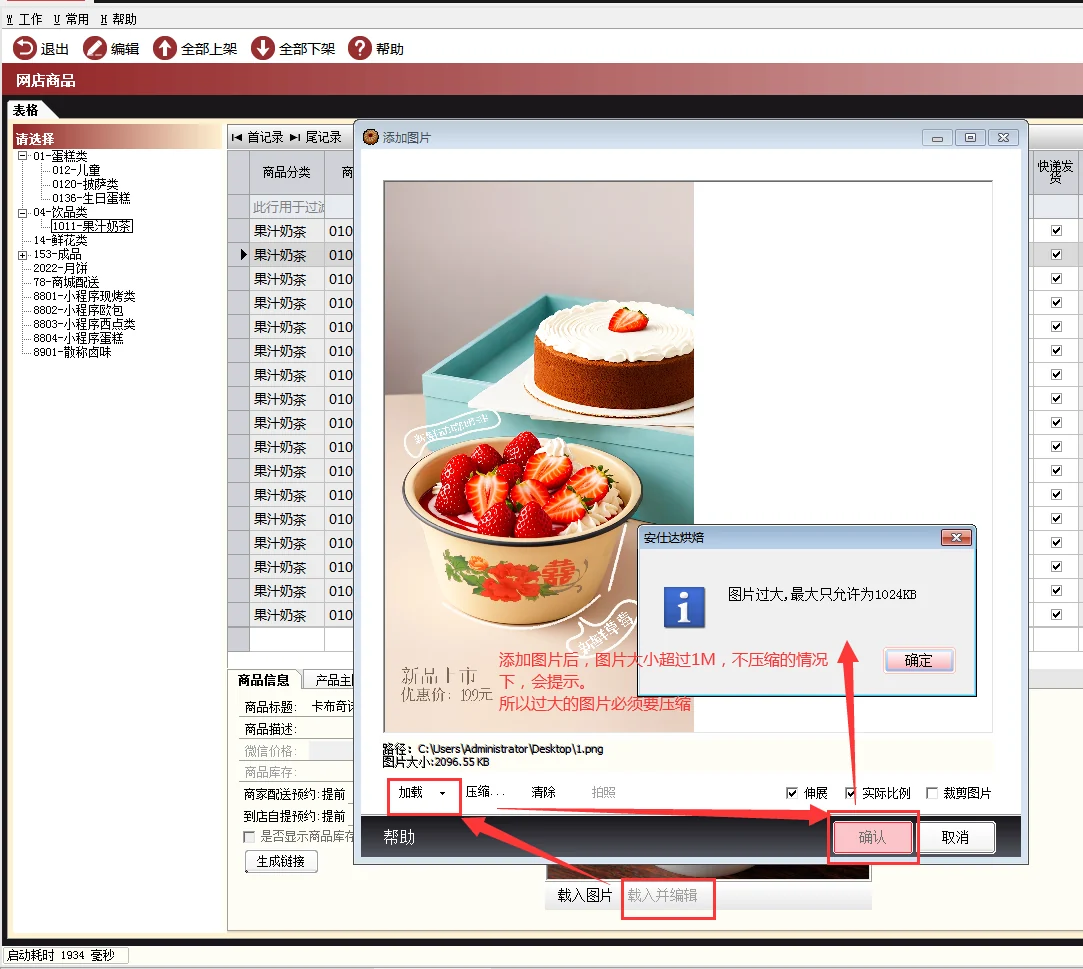
小程序商品图有大小上限,原图超了就存不进去,过去只能一张张用外部画图工具压好再传。客户端在网店商品的商品图上传处内置了压缩与裁剪:选图时进编辑对话框,压到上限内、裁好构图再确认,不用离开软件。
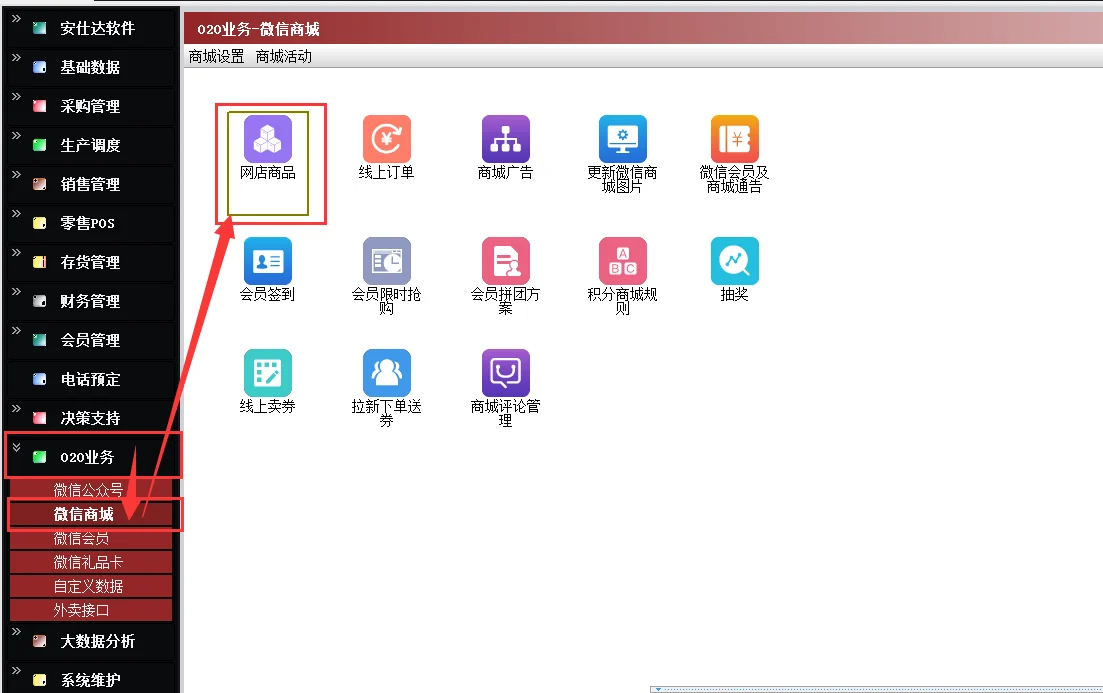
1. 两处图片位,两档上限
| 图片位 | 在哪里 | 上限 | 直接选图 | 带编辑对话框 |
|---|---|---|---|---|
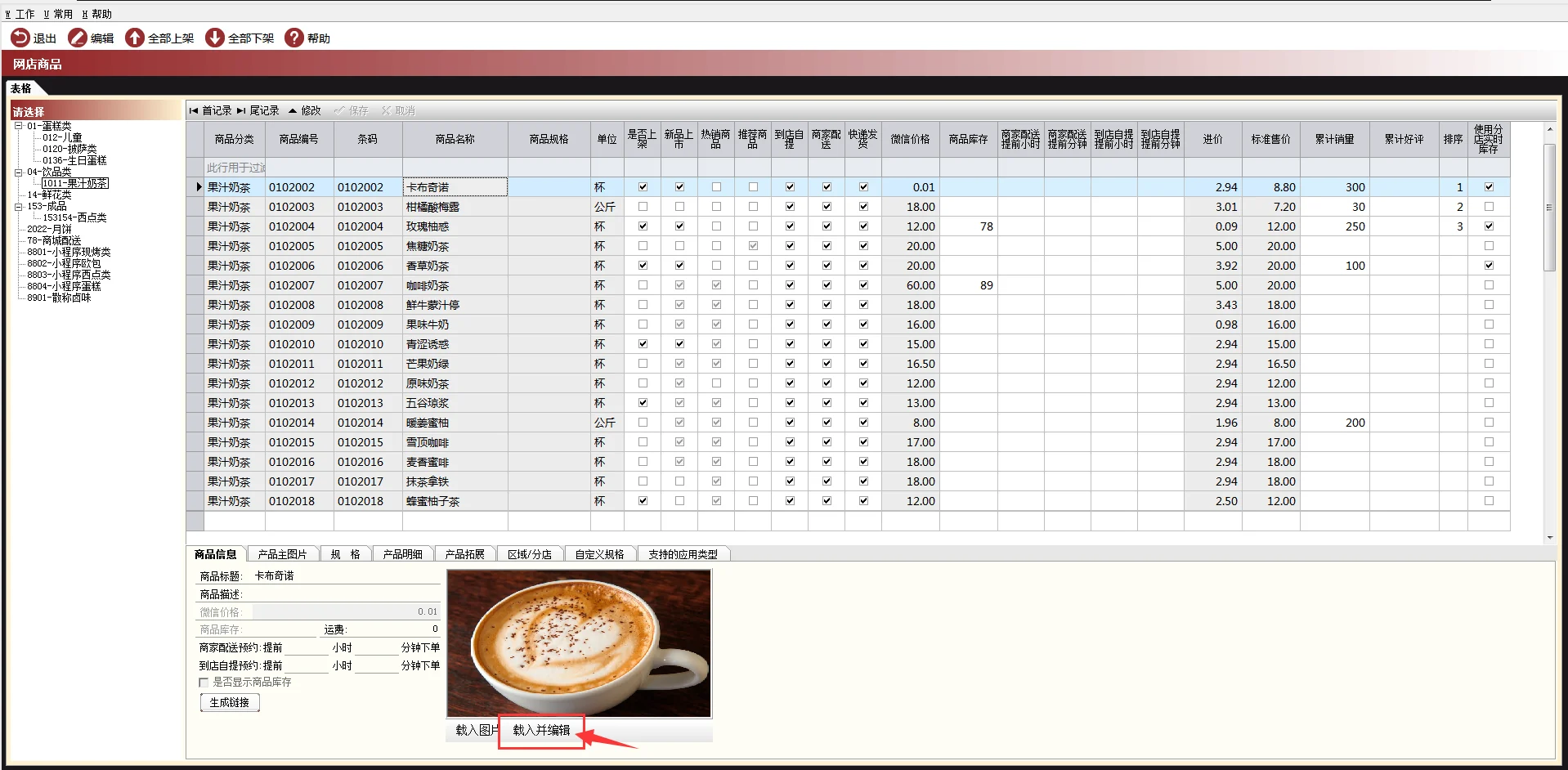
| 商品主图 | 网店商品 → 商品信息页签下方 | 1MB | 【载入图片】 | 【载入并编辑】 |
| 产品主图片列表 | 网店商品 → 产品主图片页签 | 500KB | 【添加图片】 | 【添加并编辑】 |
- 走【载入图片】/【添加图片】是直接选文件,超过上限当场拒绝:主图弹「系统只允许上传1M以内的图片!」,列表弹「图片的大小不能超过500KB,请重新添加!」;
- 走【载入并编辑】/【添加并编辑】打开「添加图片」对话框,可以先把大图压缩、裁剪到上限内再确认;确认时仍超限则弹「图片过大,最大只允许为1024KB」或「图片过大,最大只允许为500KB」,对话框不关闭;
- 产品主图片页签上有一行固定提示:「注:图片大小不能大于500KB。」
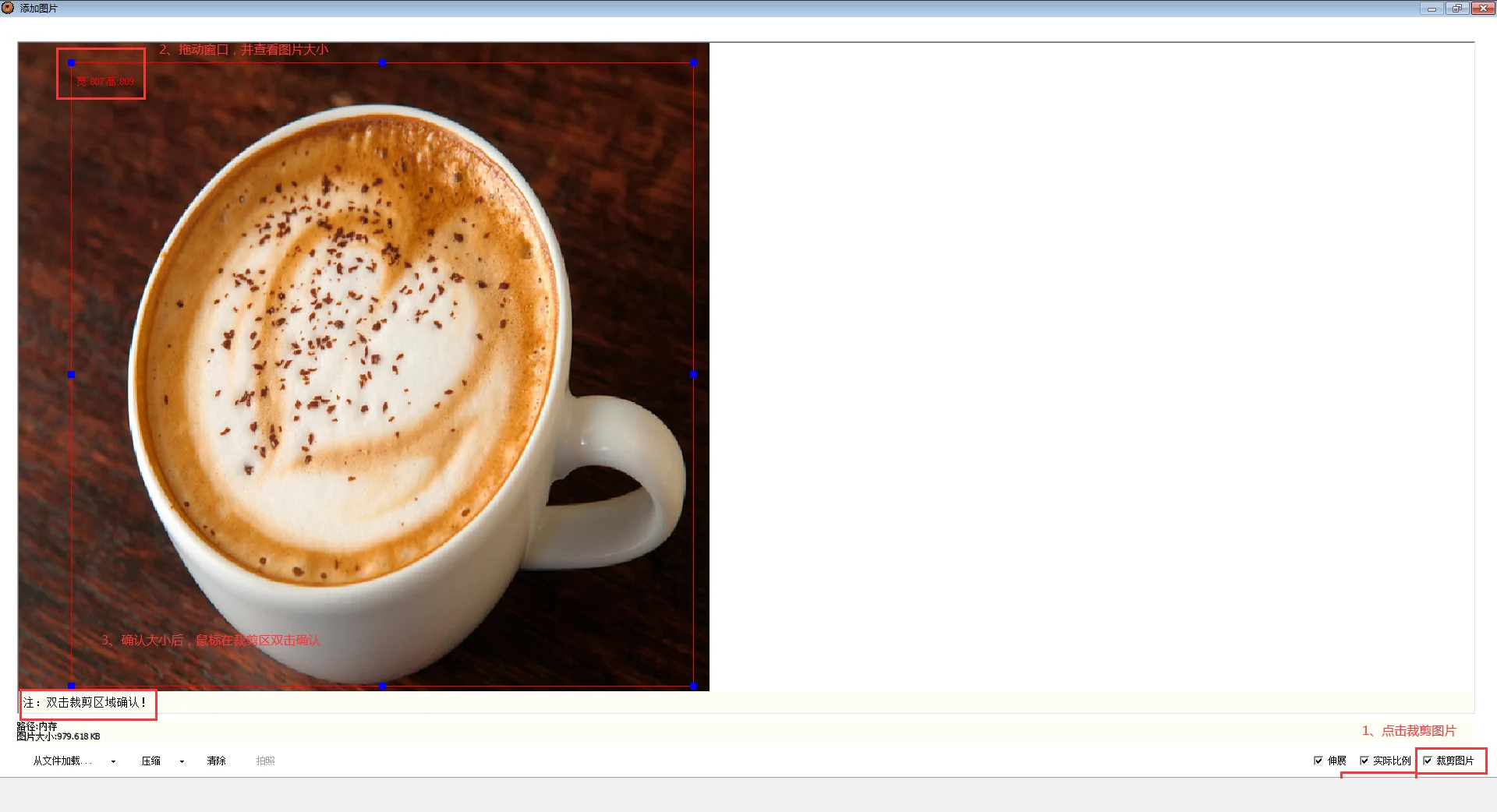
2. 添加图片对话框里能做什么
对话框标题为「添加图片」,底部一排动作:
| 动作 | 作用 |
|---|---|
| 加载 / 从文件加载... | 选本地图片文件载入预览 |
| 压缩 / 压缩... | 打开「压缩图片...」对话框,拖动进度条调压缩比 |
| 快速压缩到90% / 80% / 70% / 50% | 压缩下拉里的四档一键压缩 |
| 清除 / 清除图片 | 清空当前预览,重新选图 |
| 拍照 / 摄像头拍摄... | 从摄像头取图 |
| 裁剪图片 | 勾选后在预览上拖出裁剪框 |
| 伸展 / 实际比例 | 预览的两种显示方式 |
| 确认 / 取消 | 确认时校验大小,超限弹提示并不关闭 |
对话框左下角实时显示「路径:」与「图片大小:」,压缩或裁剪后这里的 KB 数跟着变,是判断有没有压到上限内的依据。
「压缩图片...」对话框里拖动进度条调整压缩比,界面同时给出压缩后效果图与压缩后大小,点【压缩】应用、【确定】返回;【铺满窗口】/【原始比例】切换预览方式。
3. 裁剪要在框内双击确认
勾选【裁剪图片】后在预览图上拖出裁剪框,框角有控制点可调整范围,左上角显示裁出的宽高。拖好后要在裁剪区域内双击才算确认(对话框提示原文:「注:双击裁剪区域确认!」);只拖框不双击,确认时仍按整张图计算大小。
4. 格式与保存
- 选图对话框接受 jpg、jpeg、png、bmp,bmp 载入后自动转成 jpg 再保存;
- 商品主图保存原图与一份压缩缩略图;产品主图片列表按张保存,用【删除图片】【上一张】【下一张】维护;
- 未选图就点确认会提示「请先选择图片!」。
压缩与裁剪只在这两处商品图上传处提供。网店商品分类里的类别小图标、大图标是直接选文件载入,不带编辑对话框,图标大小要自行控制。
上传后图片要推到小程序才在线上生效,与商城广告一致需要执行更新商城图片,具体见 商城广告位。
低版本客户端没有内置编辑对话框,上传超大图仍会直接失败,需先在外部压图。
五、典型使用场景
场景 1:搭建点单页分类
背景:新店开业要在小程序摆出「生日蛋糕 / 面包 / 饮品」三个分类。 操作:网店商品分类里新建三类,勾选「是否发布到网站」,各上传类别图标,拖拽排序并【保存顺序】,给生日蛋糕类设几个推荐品。
场景 2:给整类蛋糕加生日帽选配
背景:所有生日蛋糕都可选配生日帽。 操作:商品规格设置里定义一级「生日帽」、二级「皇冠帽(免费)/主题帽(5元)」,回「生日蛋糕」类别用【导入规格】按分类导入,整类蛋糕都带上该选配。
场景 3:上传高清商品图超限
背景:一张产品图 3M,直接【载入图片】被拒。 操作:改用【载入并编辑】打开添加图片对话框,用压缩下拉的快速压缩档或「压缩图片...」进度条把左下角的图片大小压到 1024KB 内;要改构图就勾【裁剪图片】拖框并在框内双击,再点【确认】。产品主图片列表里的图同理,上限是 500KB。
六、权限控制与前置条件
- 两个窗口都在客户端的微信商城里操作,需商城设置相关权限;
- 商品需已上架到小程序、门店需已勾选商城门店,分类与规格才有实际展示对象;
- 规格仅两级,超过两级需拆成多个规格项;
- 商品级配送/快递开关见 商城配送与提货设置,类别级预约时效也在本分类窗口按类别设置。
七、常见问题
1. 分类设好了小程序看不到
- 原因:类别没勾选「是否发布到网站」,或该类别下没有已上架到商城的商品;
- 处理:勾选发布,并确认类别内商品已上架。
2. 规格只有两级,想要三级
- 原因:商品规格设置只支持两级;
- 处理:把第三级拆成独立的二级项,或用多个一级规格组合表达。
3. 整类商品没带上规格选项
- 原因:只在商品规格设置里定义了规格,没有执行「按分类导入」;
- 处理:到目标类别用【导入规格】把规格导入,或到单品导入。
4. 大图上传被拒/弹提示
- 原因:走了直接选图的【载入图片】/【添加图片】且超过上限,或在编辑对话框里没压到上限内就点确认;
- 处理:改用【载入并编辑】/【添加并编辑】,按左下角「图片大小:」的读数压到上限内(主图 1024KB、产品主图片 500KB)再确认;格式不在 jpg/jpeg/png/bmp 之列的先转格式。
附:本文档变更记录
| 日期 | 变更 |
|---|---|
| 2026-11-09 | 初稿,合并网店商品分类、商品规格设置两窗口与商品图片压缩能力 |
| 2026-11-15 | 图片压缩一节按当前版本补全:两处图片位与 1MB/500KB 两档上限、编辑对话框动作、裁剪双击确认、逐字提示语与配图;更正类别图标不走压缩编辑对话框 |