
微信礼品卡货架
礼品卡定义好了,还得决定它在顾客那边怎么摆:货架叫什么、商家电话地址写什么、能不能批量赠送、分几个主题、每个主题下挂哪些卡、卡面用什么祝福语和背景图。这个窗口就是布置货架的地方,布置完点【更新货架信息...】提交微信,顾客打开礼品卡页面看到的就是这里配的样子。
功能路径:系统菜单 → O2O业务 → 微信礼品卡 → 微信礼品卡货架
一、功能概述
1. 解决什么问题
- 货架门面:货架名称、商家电话、商家地址、货架图片、发票及退货指引一次填齐;
- 购买方式开关:是否支持批量赠送、是否支持自己购买、是否提供发票;
- 分主题陈列:一个货架下建多个主题,每个主题有自己的颜色、封面、卡面样式与上架礼品卡;
- 打通小程序与商户:绑定小程序 APPID、绑定微信商户,顾客才买得动。
2. 货架从哪来
窗口左侧「礼品卡货架」分组下列出的是已有的货架。首次打开时软件会自动建一个名为「默认货架」的货架,界面不提供新增或删除货架的按钮,日常就在这一个货架上布置。
3. 与相邻窗口的分工
| 窗口 | 管什么 |
|---|---|
| 微信礼品卡 | 卡本身:卡面、价格、有效期、自定义券号 |
| 微信礼品卡货架(本窗口) | 卡怎么摆:货架信息、主题、卡面样式、上架哪些卡 |
| 微信礼品卡订单查询 | 顾客买卡送卡的订单与退款 |
先有卡再上架:本窗口「添加礼品卡」只列出已经更新到微信服务器的礼品卡,卡还没更新就选不到。
二、界面布局说明
窗口顶部工具栏是【退出】和【帮助】两个按钮。左侧树里「礼品卡货架」分组下列出货架,右侧分「货架」与「主题」两个页签。
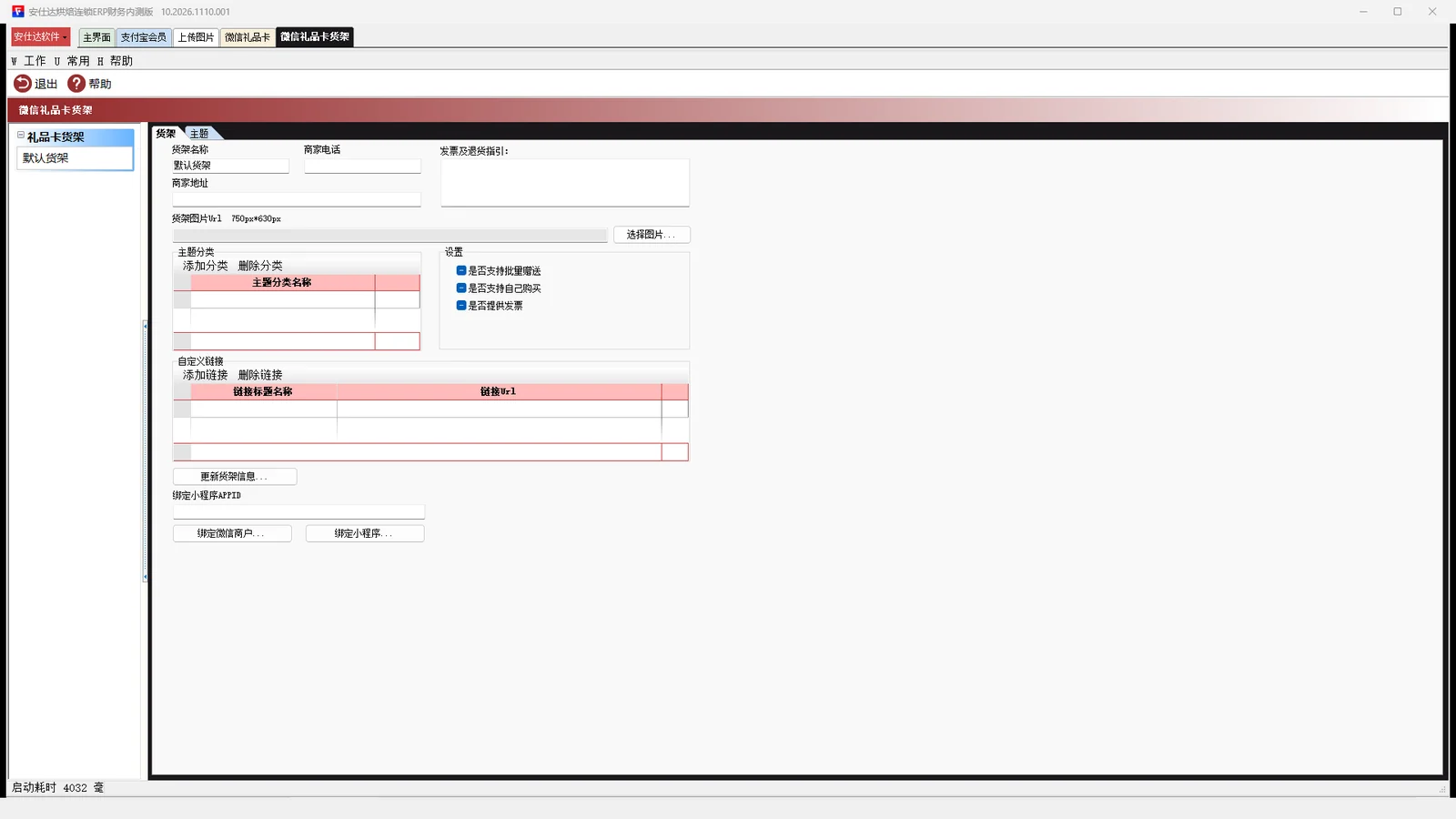
货架页签
| 字段 | 说明 |
|---|---|
| 货架名称 | 货架标题,最长 30 字,左侧列表显示的就是它 |
| 商家电话 | 展示给顾客的商家电话,最长 30 字 |
| 商家地址 | 展示给顾客的商家地址,最长 200 字 |
| 货架图片Url 750px*630px | 只读,点【选择图片...】从微信图片资料里选,选中后显示图片名称 |
| 发票及退货指引: | 多行文本,最长 500 字,写清开票与退货口径 |
| 绑定小程序APPID | 要绑定的小程序 APPID,最长 30 字 |
设置分组三个勾选:
| 勾选 | 含义 |
|---|---|
| 是否支持批量赠送 | 顾客能否一次买多张送多人 |
| 是否支持自己购买 | 顾客能否买给自己 |
| 是否提供发票 | 是否给顾客开发票 |
主题分类分组:一张单列表(主题分类名称,最长 30 字),配【添加分类】【删除分类】。这里建的分类供主题页签的「所属分类」下拉选用。
自定义链接分组:一张两列表,配【添加链接】【删除链接】。
| 列名 | 说明 |
|---|---|
| 链接标题名称 | 顾客看到的链接文字,最长 30 字 |
| 链接Url | 链接地址,最长 500 字 |
自定义链接最多两条:已有两条再点【添加链接】提示「最多只能添加二条自定义链接!」。
【选择图片...】在货架图片Url 字段右侧;页签下半部依次是【更新货架信息...】按钮、「绑定小程序APPID」输入框、【绑定微信商户...】与【绑定小程序...】两个按钮。
主题页签
左侧是「礼品卡主题」列表,配【添加主题】【删除主题】;右侧分「主题信息」与「主题内容」两个子页签。
主题信息:
| 字段 | 说明 |
|---|---|
| 主题名称 | 最长 50 字,新增时自动填「新主题+编号」,自行改写 |
| 所属分类 | 下拉,取自货架页签「主题分类」表里已建的分类 |
| 主题颜色 | 下拉 14 个颜色值,只能选不能手工输入,选完旁边色块跟着变 |
| 主标封面Url 1000px*600px | 只读,点【选择图片...】从微信图片资料里选 |
| 是否突出商品名显示 | 陈列时是否把商品名放在前面突出显示 |
| 是否设为主推荐主题 | 是否作为货架的主推荐主题 |
主题内容分两个分组:
「礼品卡面样式」表,配【添加卡面格式】【删除卡面格式】:
| 列名 | 说明 |
|---|---|
| 卡面祝福语 | 顾客送卡时卡面上显示的祝福语 |
| 卡面图片Url 最大1000px*600px | 只读,点单元格右侧【…】按钮从微信图片资料里选 |
| 卡面标识 | 这一款卡面的外部标识 |
「礼品卡」表,配【添加礼品卡】【删除礼品卡】:
| 列名 | 说明 |
|---|---|
| 礼品卡类型 | 只读,显示所选礼品卡档案里的「类别」名 |
| 礼品卡名称 | 上架时带入的卡名,可改 |
| 礼品卡简介 | 这一款卡在本主题下的简介 |
| 礼品卡缩略图Url 最大1000px*600px | 只读,点单元格右侧【…】按钮从微信图片资料里选 |
三、业务操作步骤
步骤 1:填货架门面
- 打开窗口,在窗口左侧选【默认货架】;
- 填货架名称、商家电话、商家地址;
- 点【选择图片...】选货架图片,弹出「请选择图片资源」窗口,从微信图片资料管理里已上传的图片中选一张,规格按界面标注的 750px*630px 准备;
- 在「发票及退货指引:」里写清开票与退货口径;
- 按经营口径勾选是否支持批量赠送、是否支持自己购买、是否提供发票。
步骤 2:建主题分类与自定义链接
- 在「主题分类」表点【添加分类】,逐行填分类名称,例如「生日」「节日」「商务」;
- 需要给顾客额外入口时,在「自定义链接」表点【添加链接】,填链接标题名称与链接Url,最多两条;
- 不要的行选中点【删除分类】或【删除链接】,没有确认提示,点下去就删。
步骤 3:建主题并填主题信息
- 切到「主题」页签,点【添加主题】,左侧列表多出一项「新主题+编号」;
- 在「主题信息」里把主题名称改成实际名字,选所属分类与主题颜色;
- 点【选择图片...】选主标封面,规格按界面标注的 1000px*600px 准备;
- 按需勾选是否突出商品名显示、是否设为主推荐主题。
步骤 4:配卡面样式
- 切到「主题内容」子页签;
- 在「礼品卡面样式」表点【添加卡面格式】,表里多出一空行;
- 填卡面祝福语,点卡面图片列的【…】按钮选背景图,填卡面标识;
- 一个主题可以配多款卡面,顾客送卡时按款选。
步骤 5:上架礼品卡
- 在「礼品卡」表点【添加礼品卡】,弹出选择窗口,列表列名为「礼品卡类型」,列出的是已更新到微信服务器的礼品卡;
- 选一张,表里带出礼品卡类型与礼品卡名称;同一张卡重复选不会重复上架,软件改为更新原有那一行;
- 填礼品卡简介,点缩略图列的【…】按钮选图;
- 一张都没得选时提示「请先定义图片资源!」,说明还没有已更新的礼品卡,先去微信礼品卡定义并更新。
步骤 6:更新货架信息
- 点【更新货架信息...】,软件先把货架、主题、卡面样式、礼品卡四处的未保存修改一并保存,再提交微信接口;
- 返回结果原样弹提示;失败时提示形如「[错误码]错误说明」,按说明处理后重试。
步骤 7:绑定小程序与微信商户
- 在「绑定小程序APPID」里填好小程序 APPID,点【绑定小程序...】,返回结果弹提示;
- 点【绑定微信商户...】,成功后弹出「系统提示」窗口,内容是「绑定成功!请登录微信商户平台,登录成功后在浏览器中打开此地址:」加一个地址;
- 按提示先登录微信商户平台,再把窗口里给出的地址复制到浏览器打开完成绑定;
- 返回失败时提示「绑定失败!」加接口返回内容,或形如「[错误码]错误说明」。
四、字段详细说明
图片规格
界面在字段标题上直接标了规格,备图时按这个尺寸做:
| 位置 | 标注规格 |
|---|---|
| 货架图片Url | 750px*630px |
| 主标封面Url | 1000px*600px |
| 卡面图片Url | 最大 1000px*600px |
| 礼品卡缩略图Url | 最大 1000px*600px |
四处图片都只能从微信图片资料里选,不能手工填地址;选完列里显示的是图片名称,实际地址由软件带上。
主题颜色
下拉共 14 项:Color010、Color020、Color030、Color040、Color050、Color060、Color070、Color080、Color081、Color082、Color090、Color100、Color101、Color102,与微信礼品卡的卡颜色是同一套取值。
所属分类按行序对应
「所属分类」下拉的选项取自「主题分类」表,对应关系按分类表里的行序建立。增删分类以后回主题页签把每个主题的所属分类核对一遍,尤其是删掉中间某一行分类时。
卡面样式与礼品卡是两张表
「礼品卡面样式」配的是这一主题下可选的卡面(祝福语、背景图、标识),「礼品卡」配的是这一主题下上架哪些卡。两者都挂在当前选中的主题上,换主题就换一套。
五、典型使用场景
场景 1:中秋礼品卡上架
背景:中秋档要上三款礼品卡,按「自用」和「送人」分两个主题。 操作:货架页签填好商家信息与发票退货指引 → 主题分类建「自用」「送人」两类 → 主题页签建两个主题分别归类 → 每个主题配卡面祝福语与背景图 → 添加礼品卡把三款卡挂上 →【更新货架信息...】→ 绑定小程序与微信商户。
场景 2:企业客户要批量赠送
背景:企业客户一次买几十张送员工。 操作:货架页签勾上「是否支持批量赠送」→ 发票及退货指引写清批量开票口径 →【更新货架信息...】→ 客户在小程序里按批量赠送下单,订单在微信礼品卡订单查询回查。
场景 3:换季换主题封面
背景:节日过了,货架主推荐要换成常态主题。 操作:主题页签选中新主题 → 换主标封面与主题颜色 → 勾「是否设为主推荐主题」→ 把旧主题的该勾选取消 →【更新货架信息...】。
六、权限控制与前置条件
- 需具备 O2O业务 → 微信礼品卡 的菜单权限,礼品卡模块要已授权,未授权时提示「尚未购买礼品卡模块无法使用!」;
- 公众号与微信支付的服务地址、凭据要先配好,本窗口的更新与两个绑定都走同一个微信服务接口;
- 上架前礼品卡必须已在微信礼品卡里【更新到微信服务器】;
- 图片必须先在微信图片资料管理上传;
- 绑定微信商户需要能登录微信商户平台的账号,绑定地址要在登录后的浏览器里打开。
七、常见问题
1. 添加礼品卡时列表是空的,提示「请先定义图片资源!」
- 原因:这个选择窗口只列出已更新到微信服务器的礼品卡,一张都没有时就报这句提示(提示文字沿用了图片选择器的文案,实际缺的是礼品卡);
- 处理:先去微信礼品卡定义卡并点【更新到微信服务器】,回来再添加。
2. 添加链接提示「最多只能添加二条自定义链接!」
- 原因:自定义链接上限两条;
- 处理:删掉一条不用的再添加,或把两个入口合并成一个页面。
3. 删了主题,里面的卡面和礼品卡也没了
- 原因:删除主题会连带删掉该主题下的卡面样式与上架礼品卡,且没有确认提示;
- 处理:删主题前先确认里面的内容不再需要;要保留就先把卡面与礼品卡挪到别的主题下重配。
4. 主题的所属分类不对了
- 原因:所属分类按分类表的行序对应,增删分类后对应关系会移位;
- 处理:回主题页签逐个核对所属分类,重新选一次。
5. 点绑定微信商户后不知道下一步做什么
- 原因:绑定要在微信商户平台侧确认,软件只负责给出确认地址;
- 处理:按「系统提示」窗口里的说明,先登录微信商户平台,再把给出的地址复制到浏览器打开。
6. 更新货架信息返回「[错误码]错误说明」
- 原因:微信接口拒绝了本次提交,常见于图片规格不符、必填信息为空、小程序或商户未绑定;
- 处理:按错误说明逐项核对后重试;说明看不懂时把错误码与货架名称一起交技术服务。
附:与其他功能的关系
| 环节 | 对应功能 |
|---|---|
| 卡本身的定义 | 微信礼品卡 |
| 买卡送卡的订单与退款 | 微信礼品卡订单查询 |
| 货架与卡面用的图片 | 微信图片资料管理 |
| 公众号与微信支付凭据 | 商城管理员与电子券投放 |