
上传图片
这个窗口是支付宝会员卡的图片库。支付宝不认本地文件路径,卡面上的 Logo 与背景图必须先把图片文件传到支付宝、换回一个支付宝图片ID,会员卡模板里引用的就是这个ID。窗口左边是图片列表,右边是预览和两个动作按钮:【导入图片】把本地文件收进软件,【上传图片】把它提交到支付宝。
功能路径:系统菜单 → O2O业务 → 支付宝会员 → 上传图片。
本子模块要先在支付宝管理用户特点打开总开关并重启软件才会出现在菜单里。
一、功能概述
1. 解决什么问题
- 把门店准备好的 Logo、背景图收进账套,统一命名管理;
- 把图片提交到支付宝,拿到支付宝图片ID;
- 给支付宝会员的【卡片Logo】【背景图片】两个选择窗口提供可选图片。
导入和上传是两步,只做第一步图片到不了支付宝。 列表里「支付宝图片ID」列为空的行,在会员卡那边选了等于没选。
2. 与微信图片库的关系
支付宝图片库和微信图片资料管理是两套独立的库,各自上传、各自取ID,互相选不到对方的图。同一张 Logo 要同时上微信卡包和支付宝卡包,就得在两边各传一次。
二、界面布局说明
窗口顶部工具栏是【退出】和【帮助】。主体左右分栏,中间的分隔条可以拖动调整两侧宽度。
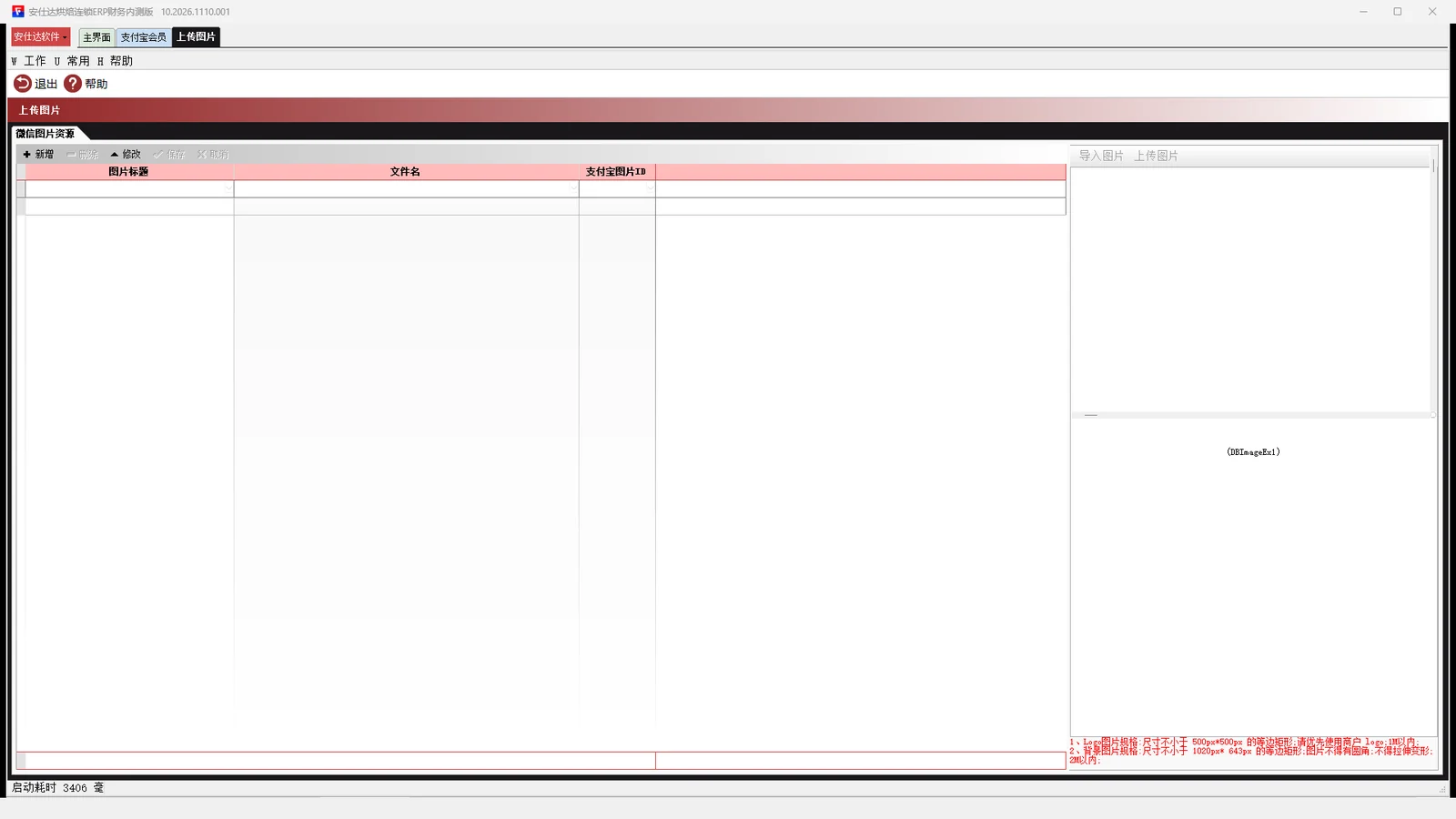
左侧页签的文字是「微信图片资源」——这是沿用下来的页签标题,窗口本身管的是支付宝图片,按窗口标题【上传图片】认即可。
左侧:图片列表与导航条
列表上方是导航条,五个按钮:
| 按钮 | 作用 |
|---|---|
| 新增 | 在列表末尾追加一行,图片Id 由软件自动分配 |
| 删除 | 删除当前行,不弹确认框 |
| 修改 | 让当前行进入编辑状态 |
| 保存 | 提交当前行的修改 |
| 取消 | 放弃当前行未保存的修改 |
列表三列:
| 列名 | 可否编辑 | 说明 |
|---|---|---|
| 图片标题 | 可编辑 | 选图窗口按这一列排序和显示,导入时若为空会自动取文件名 |
| 文件名 | 只读 | 导入图片时写入的原始文件名 |
| 支付宝图片ID | 只读 | 上传成功后由服务端回填,空值表示还没上传 |
右侧:预览与动作按钮
右侧上方是工具栏,两个按钮:【导入图片】【上传图片】。中间是当前行图片的预览区,图片按原始尺寸显示,超出部分可以滚动查看。底部是一段红色的规格说明文字,原文如下:
1、Logo图片规格:尺寸不小于 500px*500px 的等边矩形;请优先使用商户 logo;1M以内; 2、背景图片规格:尺寸不小于 1020px* 643px 的等边矩形;图片不得有圆角;不得拉伸变形;2M以内;
按尺寸下限准备即可:Logo 不小于 500×500 像素、文件不超过 1MB,优先用商户自己的 logo;背景图不小于 1020×643 像素、文件不超过 2MB,不要带圆角、不要拉伸变形。
两个按钮的可用条件
| 按钮 | 什么时候可点 |
|---|---|
| 导入图片 | 当前行的图片内容已加载。新增一行后需要双击该行(或滚动到该行)让它成为当前行 |
| 上传图片 | 当前行的图片内容已加载,且该行已有图片Id(即已保存进列表) |
按钮灰着不是出错,是当前行还没就位。
三、业务操作步骤
步骤 1:新增一行
点导航条【新增】,列表末尾出现一行空记录,图片Id 已自动分配。
步骤 2:让新行成为当前行
双击这一行。右侧预览区随之加载该行的图片内容(此时还是空的),【导入图片】按钮变为可用。
步骤 3:导入图片文件
点【导入图片】,在弹出的图片文件对话框里选文件。确认后软件把文件名写进「文件名」列,「图片标题」为空时自动取文件名,图片内容存进账套,右侧预览区显示这张图。
步骤 4:改一个认得出来的标题
自动取的标题是文件名,选图时不好认。点导航条【修改】,把「图片标题」改成业务名称(例如「门店Logo-方形」「圣诞背景图」),点【保存】。选图窗口按标题排序,命名统一后面好找。
步骤 5:上传到支付宝
点【上传图片】。软件把该行的图片Id 提交给服务端,由服务端调支付宝接口上传图片。成功弹出服务端返回的说明文字;失败弹出「[错误码]错误说明」形式的报错。
步骤 6:确认拿到支付宝图片ID
上传成功后列表不会自动重新查询。关闭窗口重新打开,或双击该行重新加载,确认「支付宝图片ID」列已经有值。有值才算传成功。
步骤 7:回会员卡窗口选图
到支付宝会员,点【卡片Logo】或【背景图片】框右侧【…】,在「请选择图片!」窗口里按标题挑刚传好的图,只挑「图片ID」列有值的行。
四、字段详细说明
图片标题
选图窗口的显示列和排序列,最长 30 字符。导入时若标题为空,软件自动填入文件名;已有标题的行再导入图片不会覆盖标题。
文件名
导入时写入的原始文件名,只读,最长 100 字符。预览时软件按文件名判断格式:文件名里含 .png 的按 PNG 解码,其余按位图处理。改名不会改变已存的图片内容。
支付宝图片ID
服务端上传成功后回填的支付宝侧标识,只读,最长 32 字符。这一个是会员卡模板真正引用的值,本地图片Id 不是。
五、典型使用场景
场景 1:第一次给支付宝卡包备图
背景:门店要在支付宝上发卡,设计给了 Logo 和背景图各一张。操作:核对两张图的尺寸与文件大小是否符合窗口底部的规格说明 → 【新增】→ 双击新行 → 【导入图片】选 Logo → 改标题为「门店Logo」→ 【保存】→ 【上传图片】→ 重开窗口确认图片ID 有值 → 同样流程再传背景图 → 回会员卡窗口分别选上。
场景 2:节日换背景图
背景:圣诞活动要换卡面背景。操作:【新增】一行导入新背景图,标题写「圣诞背景图」,上传成功后到会员卡窗口把【背景图片】改选这一张,再点【更新到支付宝服务器】。旧图不必删,留着下次复用。
场景 3:微信和支付宝用同一张 Logo
背景:两个卡包要统一品牌形象。操作:在本窗口传一次拿支付宝图片ID,再到微信图片资料管理传一次拿微信图片链接,两边各自引用。两个库不通用,少传一边就会出现一个卡包有图、另一个没图。
六、权限控制与前置条件
- 总开关:未勾「启用支付宝会员管理模块(需重启软件)」时菜单不出现;
- 服务地址:上传走微信服务同一个服务端地址,在微信管理用户特点里配,属敏感信息,只在实施时由现场人员录入;
- 图片规格:不符合窗口底部规格说明的图,支付宝侧可能拒收或显示异常,导入前先核对尺寸与文件大小;
- 本子模块不做单独的模块授权判断,菜单出现即可用。
七、常见问题
1. 【导入图片】是灰的
当前行的图片内容还没加载。新增一行后双击该行,或滚动到该行让它成为当前行,按钮就会亮。
2. 【上传图片】是灰的
当前行还没有图片Id,通常是新增后还没保存。先点导航条【保存】,再双击该行重新加载,然后点【上传图片】。
3. 上传成功但「支付宝图片ID」列还是空的
上传成功后列表不会自动重新查询。关闭窗口重新打开,或双击该行,再看这一列。重开后仍为空说明服务端没回填,按第 4 条排查。
4. 点【上传图片】弹「[错误码]错误说明」
服务端调支付宝接口失败,方括号里是错误码、后面是服务端返回的说明。常见原因是图片尺寸或文件大小不符合规格、图片格式不受支持、支付宝商户侧的图片上传能力未开通。先按窗口底部的规格说明核对图片本身,再找实施人员核对商户侧配置。
5. 预览区看不到图,但列表里有这一行
预览取的是当前行的图片内容。双击该行重新加载一次。文件名里含 .png 的图按 PNG 解码,扩展名与实际格式不符时可能显示不出来,重新导出成正确格式再导入。
6. 误删了一行图片
【删除】不弹确认框,点下去就删了。删掉的是本地图片记录,已经上传到支付宝的图片ID 不会跟着失效,但本地没有备份就得重新导入上传。删之前先确认当前行是哪一行。
7. 会员卡那边选图时提示「请先设置支付宝图片!」
本窗口一条记录都没有。先在这里导入并上传图片。注意微信那边传过的图在这里不算数,两个库是分开的。