
短信营销
短信营销帮助商家向会员群体批量发送个性化营销短信,覆盖激活沉睡会员、新品促销推广、节假日关怀等场景,提升会员复购率和客户粘性。操作入口在系统维护的短信管理模块,支持模板管理、签名申请、群发编辑、发送状态查询和失败重发,还提供业务短信模板用于系统自动触发通知。
一、功能概述
1. 功能简介
系统内置六大营销场景文案模板(每个场景 3 套可选),商家可直接套用或自定义模板内容。配合签名审核、批量选人、定时发送等能力,实现从编辑到群发的完整流程。
2. 核心用途
- 会员激活:对长期未消费会员发送召回优惠信息;
- 促销推广:新店开业、周年店庆、节日特卖等活动的批量通知;
- 客户关怀:生日祝福、节日问候,增强会员情感连接;
- 业务通知:订单状态变更、储值变动等自动短信提醒。
二、功能路径
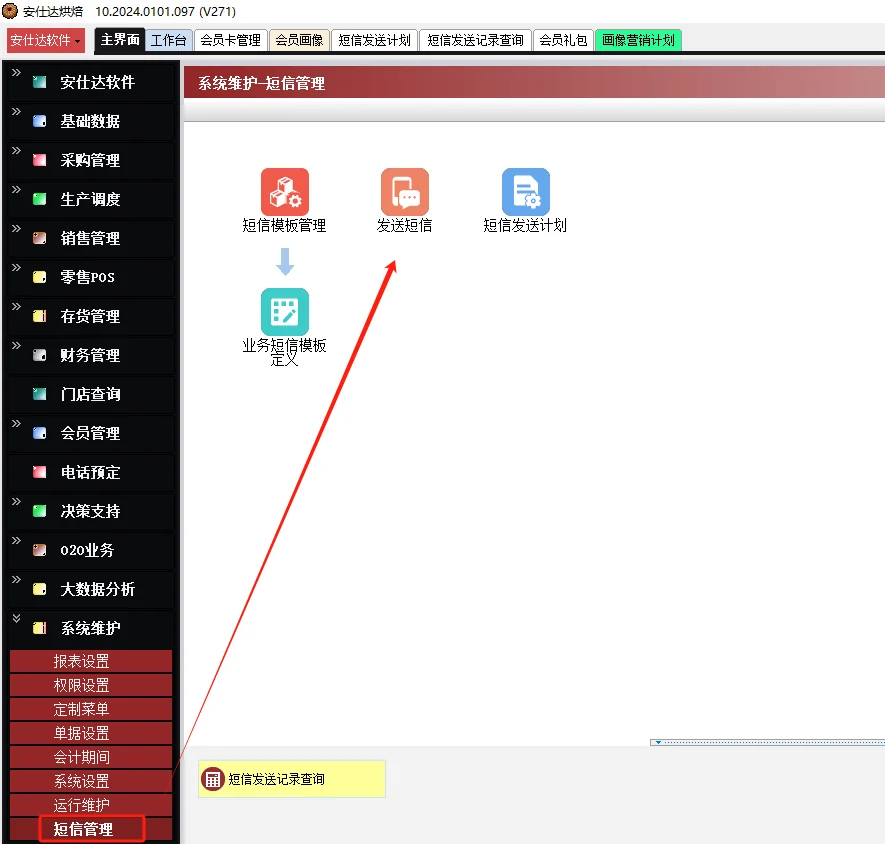
系统菜单 → 系统维护 → 短信管理 → 发送短信
三、操作步骤
步骤 1:制定短信模板(可选)
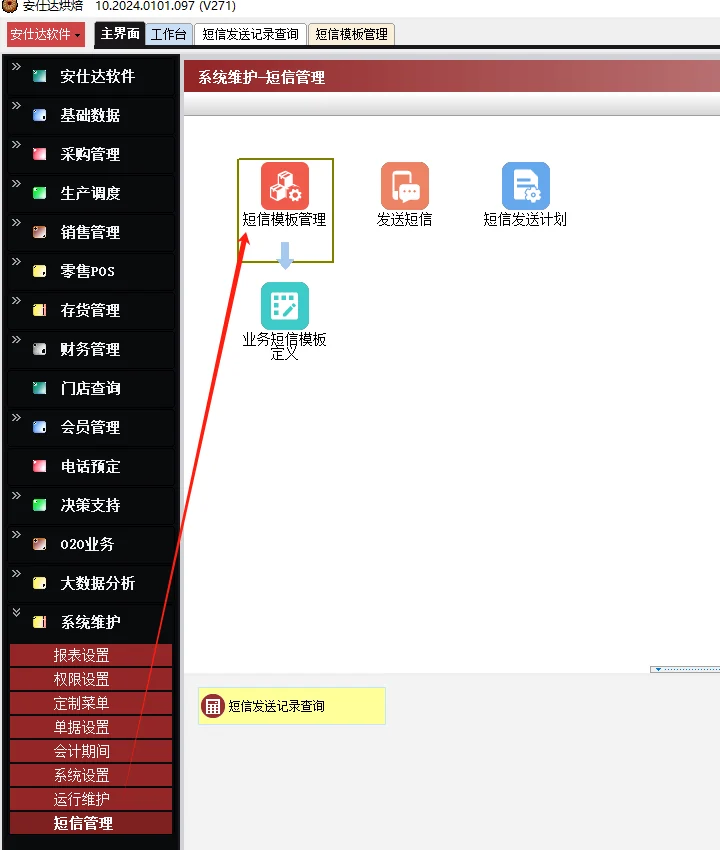
系统菜单 → 系统维护 → 短信管理 → 短信模板管理
系统已提供六大营销场景文案模板,每个场景有 3 套文案可选。如果预设模板满足需求,可跳过此步直接群发。
| 操作 | 说明 |
|---|---|
| 查看模板 | 浏览各营销场景的预置文案 |
| 新建模板 | 输入自定义模板名称和内容 |
| 编辑模板 | 修改已有模板正文 |
| 变量占位 | 模板中可插入会员姓名等动态变量 |
步骤 2:设置签名
发送短信前需要申请短信签名。
- 在短信管理中找到签名设置;
- 提交签名申请,等待运营商审核;
- 审核通过后方可在发送时使用。
限制:签名字数不超过 15 个中文字符。
步骤 3:群发短信
系统菜单 → 系统维护 → 短信管理 → 发送短信
- 选择短信模板(或输入自定义内容);
- 选择目标人群:可按会员等级、消费记录、注册时间等条件筛选;
- 确认签名和计费条数;
- 点击【发送】提交群发任务。
步骤 4:查看发送情况与失败重发
发送完成后可在发送记录中查看每条短信的状态(成功/失败)。对失败记录支持批量重发操作。
步骤 5:报表查询
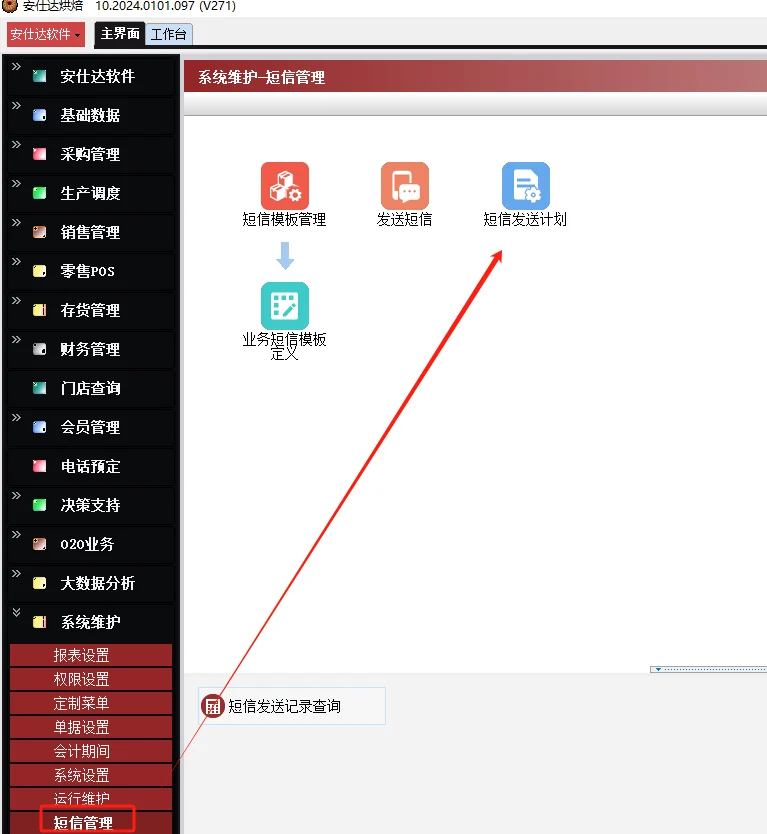
系统菜单 → 系统维护 → 短信管理 → 短信发送记录查询
报表记录每一条短信的发送详情,可按时间、门店、发送人、状态等条件筛选,用于统计发送量和成功率。
四、业务短信模板定义
除了手动群发营销短信外,系统还支持在业务流程节点自动发送短信通知。
系统菜单 → 系统维护 → 短信管理 → 业务短信模板定义
| 操作 | 说明 |
|---|---|
| 启用模板 | 勾选某条业务模板的"启用"复选框,对应业务事件发生时自动发送 |
| 停用模板 | 取消勾选后不再触发自动发送 |
打开业务短信模板定义窗口时,系统自动导入预置的业务模板(如订单完成通知、储值变动提醒等),用户按需勾选启用即可。
五、典型使用场景
场景 1:周年店庆群发
背景:某门店即将迎来周年店庆,需要通知会员到店享受折扣。
操作:选择促销模板 → 筛选该门店近一年有消费记录的会员 → 确认签名 → 群发 → 次日查看发送记录确认到达率。
场景 2:沉睡会员召回
背景:部分会员超过 60 天未消费,需要发送专属优惠券激活。
操作:按"最后消费日期"筛选超 60 天的会员 → 选择召回模板(含优惠券领取链接)→ 发送。
六、权限控制与前置条件
- 短信群发需要开通短信服务并保证账户有剩余条数;
- 短信签名必须经运营商审核通过;
- 业务短信模板的自动发送依赖对应业务窗口中启用短信通知的开关;
- 短信服务接口密钥由系统管理员在服务端配置,操作人员无需接触。
七、常见问题
1. 发送后全部显示失败
- 原因:签名未审核通过,或账户短信条数不足;
- 处理:检查签名状态是否为"已通过",确认账户余额后重新发送。
2. 业务短信没有自动发出
- 原因:业务短信模板定义中对应模板未勾选"启用";
- 处理:打开业务短信模板定义,勾选需要启用的模板。
3. 模板内容发送后变量未替换
- 原因:模板中的占位符格式不正确或会员对应字段为空;
- 处理:在模板管理中检查变量写法,确认目标会员已填写对应资料(如姓名、手机号)。