
在线商城订单打印厨房单
厨房单是让档口、烘焙间按单生产的现场小票。系统在原有订单来源之外增加了在线商城:顾客在商城下单、门店完成取货动作后,厨房打印机自动出一张对应的制作单,前台不用再手工抄单或口头通知。要跑通这条链路,需要在后台勾选订单来源、给物料分类指定厨房打印机、在小票格式里补上副打印机打印项,并在门店前台选好真实打印机名称。
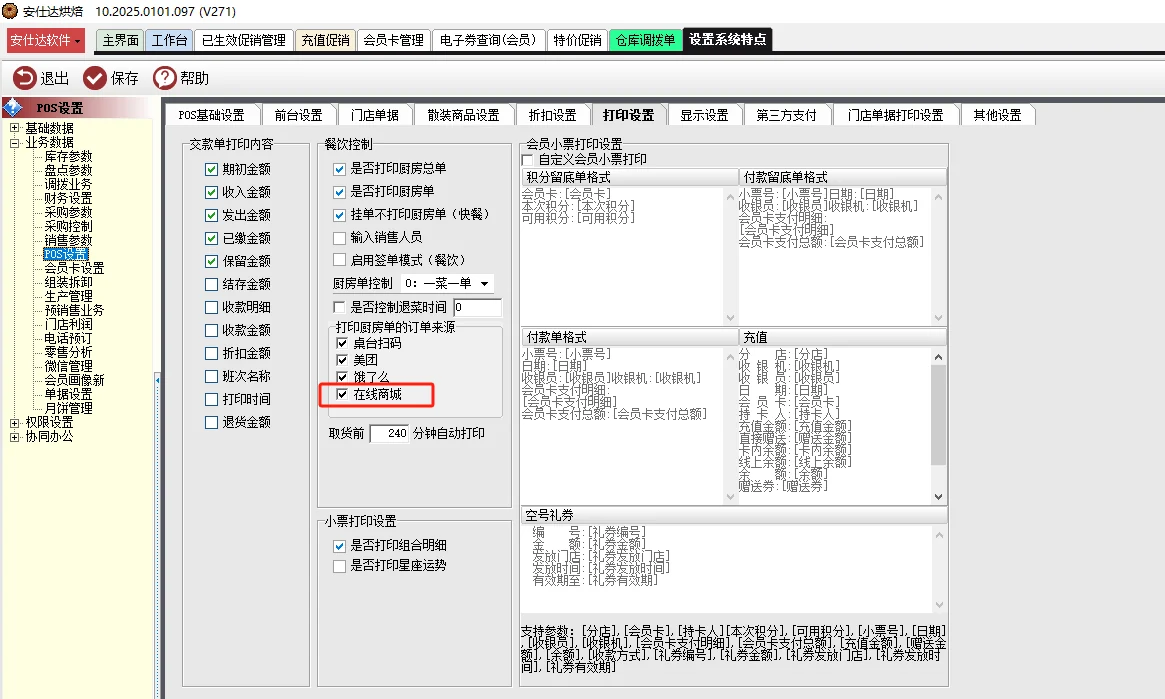
功能路径:系统维护 → 系统设置 → 设置系统特点 → 左侧树【业务数据】→【POS设置】→ 页签【打印设置】
一、功能概述
1. 功能简介
厨房单走的是 POS 的副打印机通道:主打印机出顾客小票,副打印机(厨房打印机)出制作单。后台的【打印厨房单的订单来源】是一个多选组,可勾选项为桌台扫码、美团、饿了么、在线商城,默认只勾选桌台扫码;把「在线商城」加进来后,商城预订单就会进入自动出单的扫描范围。
出单时机按预约取货时间提前若干分钟触发(同页有「取货前 X 分钟自动打印厨房单」参数,默认 60 分钟),门店当场完成取货时同样会补打对应制作单。系统按商品所属物料分类找到对应的打印机,把明细打到那台机器上。
2. 核心用途
- 线上单进生产档口:商城预订的蛋糕、点心在取货时同步通知制作;
- 免去手工传递:前台不用把线上订单再抄一遍给后厨;
- 按分类分机打印:不同物料分类打到不同档口的打印机,避免混单;
- 减少漏做:取货动作与厨房单绑定,出库即有凭单。
3. 整体结构
本功能由四处配置串起来,任一处缺失都不会出单:
| 层级 | 位置 | 配置内容 |
|---|---|---|
| 订单来源开关 | 【设置系统特点】里 POS设置 的打印设置页签 | 【打印厨房单的订单来源】勾选「在线商城」 |
| 打印机归属 | 后台 物料分类设置 | 给分类填写【前台打印名】 |
| 小票内容 | 后台 小票格式定义 | 添加副打印机打印项(已设置过可跳过) |
| 前台设备 | 门店前台打印机设置 | 【副打印机名称】选择本机真实打印机 |
二、界面布局说明
1. 后台打印设置
| 区域 | 内容 |
|---|---|
| 打印厨房单的订单来源 | 多选组:桌台扫码、美团、饿了么、在线商城;默认仅勾选桌台扫码 |
| 取货前 X 分钟自动打印厨房单 | 数字参数,默认 60,决定提前多久把待取订单推进出单扫描 |
| 小票打印设置 | 同页的另一组参数,控制小票内容的打印方式 |
| 保存 / 退出 | 保存本次改动或关闭窗口 |
勾选「在线商城」是这条链路的第一步;没有勾选时,后续配置齐全也不会为商城订单出厨房单。厨房单本身是否打印、打印方式(一菜一单/一品一单/一票一单)等开关也在同一 POS设置 窗口的其他页签中,与订单来源配合使用。
2. 物料分类的「前台打印名」
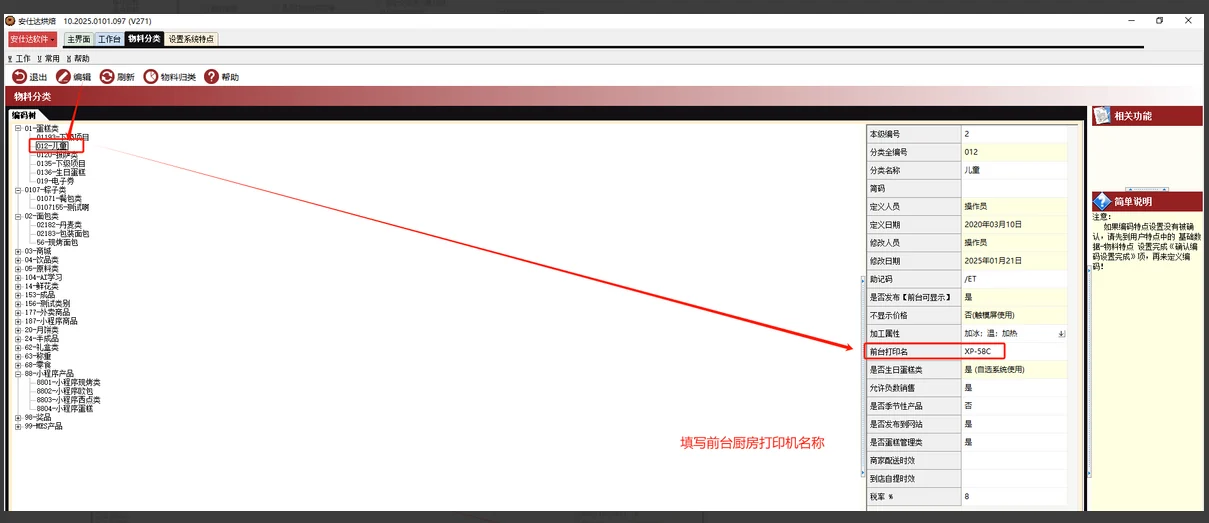
物料分类维护窗口里这个字段的标签逐字是「前台打印名」(旧资料里写作「厨房打印机名称」,界面上并不叫这个名字),是一个文本框,按分类填写输出设备的名称。一张厨房单上的商品按各自分类归集,分类没有填写打印名时该商品不会出现在厨房单里。
3. 小票格式定义
小票格式窗口中区分主打印机与副打印机的打印项,副打印机打印项决定厨房单上出现哪些内容(品名、数量、做法、备注、取货时间等)。此前已配置过副打印机打印项的账套可以跳过这一步。
4. 门店前台打印机设置
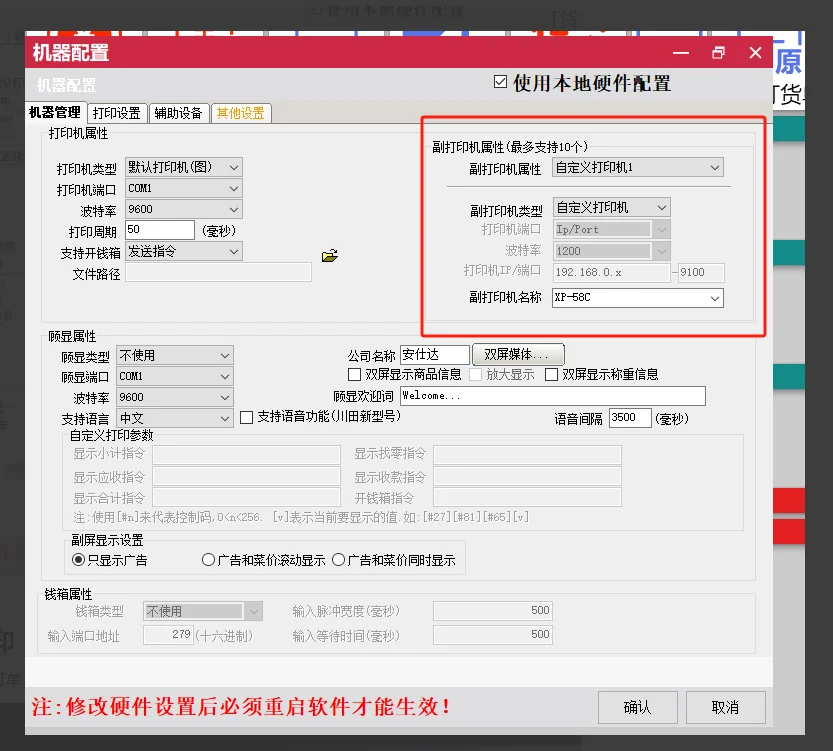
前台的打印机设置中,【副打印机名称】是一个下拉选择,取本机已安装的打印机真实名称。它与后台物料分类【前台打印名】里填的名称对应上,厨房单才知道往哪台机器发。
三、业务操作步骤
步骤 1:勾选订单来源
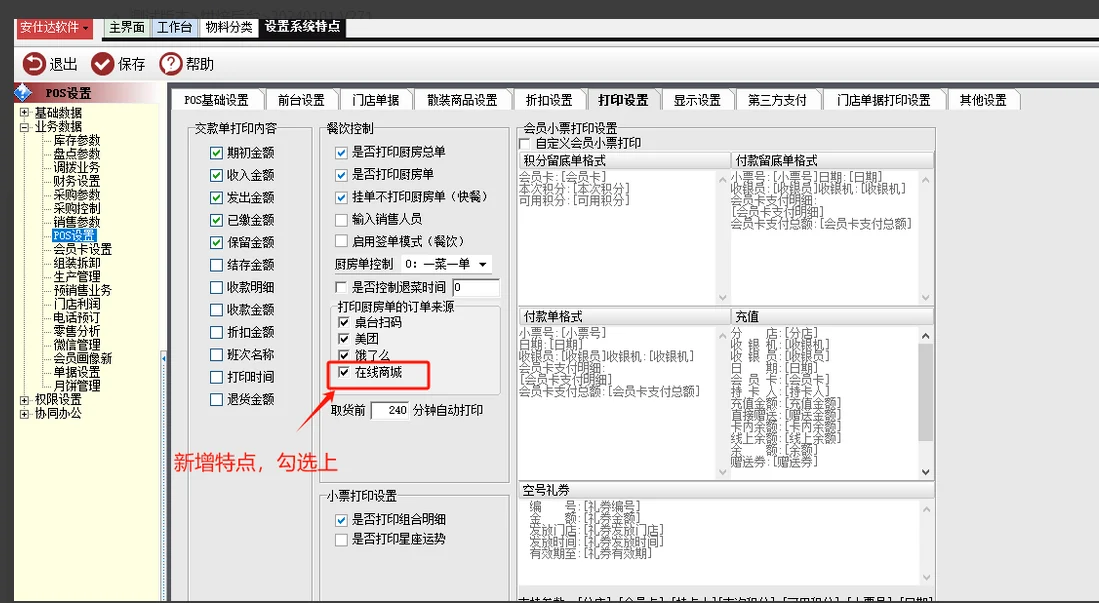
系统维护 → 系统设置 → 设置系统特点,在左侧树展开【业务数据】选中【POS设置】,切到【打印设置】页签,在【厨房单控制】的「打印厨房单的订单来源」中勾选「在线商城」,保存。
保存后重新进入打印设置,「在线商城」保持选中状态。
步骤 2:给物料分类指定厨房打印机
- 打开物料分类维护窗口;
- 选中需要进厨房单的分类(如生日蛋糕、烘焙成品);
- 填写【前台打印名】,名称与门店现场的厨房打印机一致;
- 保存。
步骤 3:补充副打印机打印项
小票格式定义窗口中,为厨房单所属的小票格式添加副打印机打印项,勾选需要在厨房单上呈现的内容后保存。已有配置时跳过。
步骤 4:前台选择真实打印机
门店前台的打印机设置中,把【副打印机名称】选为这台电脑上实际连接的厨房打印机,保存后前台重新加载设置。
步骤 5:用商城订单验证
- 顾客在在线商城下单(预订单),填写预约取货时间并选择门店自提;
- 到达"预约取货时间 − 提前分钟数"的时间点,门店端会自动扫描待取订单并出厨房单;门店当场点击取货时同样会触发打印;
- 预期结果:对应的厨房打印机自动打印出一张厨房单,列出该订单中属于已配置分类的商品明细与数量。
厨房单不出时,按第七节的排查顺序逐项检查。
四、字段详细说明
| 字段 | 含义 |
|---|---|
| 打印厨房单的订单来源 | 可触发厨房单打印的来源多选组:桌台扫码、美团、饿了么、在线商城 |
| 取货前 X 分钟自动打印厨房单 | 提前扫描待取订单的时间窗,默认 60 分钟 |
| 前台打印名 | 物料分类上的字段,填写该分类对应的输出设备名称,决定该分类的商品打到哪台打印机 |
| 副打印机打印项 | 厨房单(副打印机通道)上包含的打印内容项 |
| 副打印机名称 | 门店前台本机上的实际打印机驱动名称,承接副打印机输出 |
| 触发条件 | 是否出单 |
|---|---|
| 商城订单进入取货时间窗或完成取货,来源已勾选且分类有打印机 | 出单 |
| 来源未勾选「在线商城」 | 不出单 |
| 商品所属分类未填写【前台打印名】 | 该商品不出现在厨房单 |
| 前台副打印机名称为空或指向不存在的打印机 | 有打印动作但现场无输出 |
五、典型使用场景
场景 1:商城预订蛋糕,取货时通知烘焙间
背景:顾客提前在商城下单生日蛋糕,约定到店自提。
操作:勾选在线商城来源 → 蛋糕分类指定烘焙间打印机 → 顾客到店取货 → 烘焙间当场出单制作,前台按单交付。
场景 2:多档口分机打印
背景:门店有烘焙间与饮品档两个出单点。
操作:按物料分类分别填写各自的【前台打印名】,前台为每台设备配好副打印机,两个档口各拿各的单,互不干扰。
六、权限控制与前置条件
- 后台打印设置、物料分类、小票格式定义需要相应的系统维护与基础数据菜单权限;
- 门店电脑需已安装厨房打印机驱动,且打印机处于联机状态;
- 商城订单需走门店自提/取货流程,未产生取货动作的订单不会触发厨房单;
- 前台配置调整后需要重新进入前台或刷新打印机设置才会读取新配置;
- 该项能力依赖较新的后台服务版本,配置齐全仍不出单时先确认门店与后台版本已更新。
七、常见问题
1. 取货完成了,厨房单没有打出来
按顺序检查四处:
- 原因:订单来源没有勾选「在线商城」;
- 处理:回到打印设置补勾并保存。
- 原因:商品所属分类没有填写【前台打印名】;
- 处理:在物料分类中补填,注意名称要与前台一致。
- 原因:小票格式里没有副打印机打印项;
- 处理:在小票格式定义中补齐打印项。
- 原因:前台副打印机名称选错或为空;
- 处理:改为本机真实打印机名称并刷新前台设置。
2. 厨房单打出来了,但缺少做法或备注
- 原因:副打印机打印项没有勾选对应内容;
- 处理:在小票格式定义中补选需要的打印项后重新打印。
3. 同一订单的商品只出来一部分
- 原因:只有部分商品所属分类填写了【前台打印名】;
- 处理:补齐其余商品所属分类的【前台打印名】。
4. 门店换了打印机后不出单
- 原因:后台按名称指定打印机,前台名称与新设备不一致;
- 处理:同步修改物料分类的【前台打印名】与前台的【副打印机名称】,两处保持一致。
5. 外卖、小程序订单是否也走这个开关
- 【打印厨房单的订单来源】这一组里只有桌台扫码、美团、饿了么、在线商城四项:外卖(美团、饿了么)和桌台扫码同受这里控制,需要哪些来源出厨房单就勾选哪些;其余线上渠道不受这一组影响。
- 只想让商城单出厨房时,保留桌台扫码并加勾「在线商城」即可。