
销售数据分析
销售数据分析是销售分析板块里的行列交叉表工具:先定「按什么时间粒度看」(日报、周报、月报、季报、年报),再定「行上放什么维度」(物料信息、业务伙伴、销售部门、销售人员),最后定「统计哪类单据」(销售单、销售订单、销售退回单)。三个选择确定后,出来的表就是「维度成员 × 时间桶」的交叉结构,末列给合计,可以按金额也可以按数量看,还能切到图形分析页签直接看走势。
月度品类复盘、季度业绩对比、全年销售结构,用这一个窗口就够,不用把明细导出去自己拼透视表。
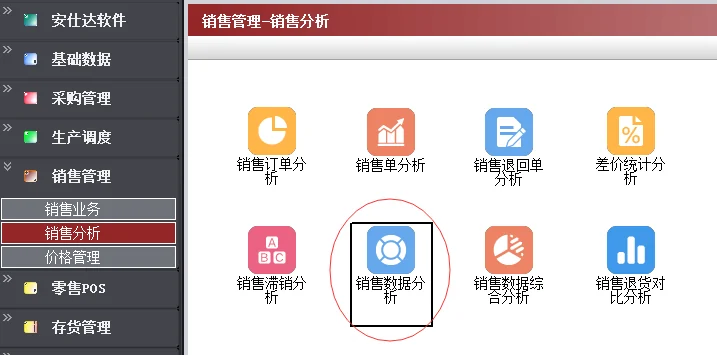
功能路径:销售管理 → 销售分析 → 销售数据分析
一、功能概述
1. 核心用途
- 时间粒度自由切换:同一段数据可以按天、按周、按月、按季、按年出表,看短期波动还是长期结构只改一个选项;
- 行维度四选一:物料信息、业务伙伴、销售部门、销售人员,决定交叉表的行是谁;
- 单据类型三选一:销售单(实际出库与收入)、销售订单(计划需求)、销售退回单(退货),三者口径互斥,一次只统计一类;
- 金额与数量双口径:结果区上方提供金额/数量两个单选项,切换后整表与图形同步换口径;
- 可打印可导出:【报表】出打印预览或直接打印,结果可导成表格文件继续加工。
2. 与其他分析窗口的区别
| 窗口 | 出的是什么 |
|---|---|
| 销售单分析 | 逐单逐行的明细与各类汇总清单,用于对账与查单 |
| 销售数据分析 | 维度 × 时间的交叉表与图形,用于看结构与走势 |
| 销售退货分析 | 退货明细,以及销售金额与退货金额的并排对比 |
二、界面布局说明
窗口工具栏为 退出 / 报表 / 分析 / 条件 / 刷新 / 帮助,结果区上方有两个页签:查询结果与图形分析。
| 区域 | 内容 |
|---|---|
| 查询结果页签 | 上方一行是金额 / 数量单选,其下是交叉表:首列为行维度成员,中间每列一个时间桶,末列「合计」 |
| 图形分析页签 | 把当前交叉表按同一口径画成图,用于看趋势与占比 |
| 【条件】窗口 | 左侧三组必选的单选区(报表类型、汇总方式、单据类型),右侧是日期与其他限定条件项,每条条件前有勾选框 |
| 【分析】/【刷新】 | 在已定条件上换分析角度、或按最新数据重出结果 |
三、业务操作步骤
步骤 1:打开功能入口
系统菜单 → 销售管理 → 销售分析 → 销售数据分析。
步骤 2:定三个必选项
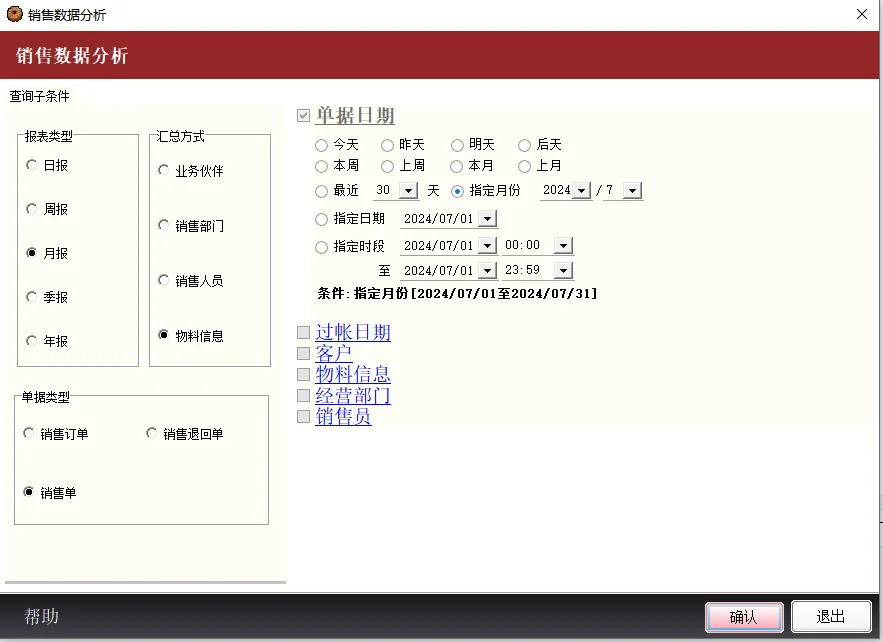
点【条件】打开「查询条件」窗口,三组单选区必须各选一项:
- 报表类型:日报 / 周报 / 月报 / 季报 / 年报,决定时间桶的粒度;
- 汇总方式:业务伙伴 / 销售部门 / 销售人员 / 物料信息,决定交叉表的行;
- 单据类型:销售单 / 销售订单 / 销售退回单,决定统计哪一类单据。
步骤 3:勾日期与其他条件
- 勾上单据日期,用快捷项选「本月」「上月」「最近 N 天」「指定月份」「指定日期」「指定时段」,选定后窗口下方「条件」行回显实际生效区间,例如「条件:指定月份〔2024/07/01至2024/07/31〕」;
- 需要收窄范围时再勾过帐日期、客户、物料信息、经营部门、销售员等条件项,不勾的条目即使填了值也不参与过滤;
- 点【确认】关闭窗口。
步骤 4:执行查询并切换口径
回到窗口按【查询】或 F3。结果出来后:
- 想看数量而不是金额,点结果区上方的数量单选,整表与图形同步切换;
- 想看走势,切到图形分析页签;
- 想换时间粒度或行维度,回【条件】改必选项后按【刷新】重出。
步骤 5:打印与导出
- 点【报表】→报表先出打印预览,确认列宽与分页后再打印;预览没问题时可直接选直接打印;
- 点【操作】把结果导出为 EXCEL 等格式的表格文件,交给对方或继续做二次加工。
四、字段与取数口径
1)三个必选项的取值含义
| 选项组 | 取值 | 口径 |
|---|---|---|
| 报表类型 | 日报 | 一天一列,适合看短期波动与单日异常 |
| 报表类型 | 周报 | 按自然周归集一列 |
| 报表类型 | 月报 | 按自然月归集一列,月度复盘用这一档 |
| 报表类型 | 季报 | 按季度归集,看季节性结构 |
| 报表类型 | 年报 | 按年归集,看多年趋势 |
| 汇总方式 | 物料信息 | 行是物料(名称/类别),看品类结构与单品走势 |
| 汇总方式 | 业务伙伴 | 行是客户,看客户贡献与流失 |
| 汇总方式 | 销售部门 | 行是经营部门(机构),看各部门产出 |
| 汇总方式 | 销售人员 | 行业务员,看人员业绩分布 |
| 单据类型 | 销售单 | 已出库成交的实际销售,收入口径以它为准 |
| 单据类型 | 销售订单 | 需求与计划口径,含尚未出库的部分 |
| 单据类型 | 销售退回单 | 只统计退货,与销售退货分析的退货金额同口径 |
2)结果表的列怎么算
| 列 | 计算口径 |
|---|---|
| 首列(维度成员) | 取自所选汇总方式,例如物料信息时列物料名称,业务伙伴时列客户名称 |
| 中间各时间桶列 | 该维度成员在该时间桶内的成交金额(或数量)合计,只计已生效单据 |
| 合计列 | 本行各时间桶之和,等于所选整个区间的总量 |
跨天与跨期归属:行数据按所选日期字段(默认单据日期)落在哪个时间桶就归哪个桶,不按记账或送货时间回溯;月末最后一天的单据若过账到次月,选过帐日期条件时会被算进次月,这是月报与财务数对不上的常见原因。
退货的归属:单据类型选「销售单」时不把退货单的行合并进来,退货是独立一类单据;要算净销售,用「销售单」与「销售退回单」各出一份同条件结果相减,或直接看销售退货对比分析的实际金额列。
数量口径:切到数量单选后统计的是单据数量;同一物料存在多单位时,跨单位相加会失真,先确认物料的单位配置,见物料多级单位设置。
3)与相邻报表的勾稽
- 汇总方式=物料信息、单据类型=销售单、区间=某月,其合计列总和应等于销售单分析同条件下的金额合计;
- 单据类型=销售退回单的合计,应等于销售退货分析同条件的退货金额;
- 网页端 BI 侧的日/周环比口径与本表的日报/周报可比,但 BI 报表会额外给出退货率,见销售退货环比分析。
五、典型使用场景
场景 1:月度品类复盘
背景:要看某个月各产品的出货结构,找出下滑单品。 操作:报表类型选月报、汇总方式选物料信息、单据类型选销售单,条件勾单据日期选「指定月份」,查询后按数量看销量结构、按金额看收入结构,两口径一起看才能发现「量在涨、额在跌」的降价单品。
场景 2:客户贡献与流失排查
背景:某连锁烘焙品牌怀疑一批客户在减少订货。 操作:汇总方式改业务伙伴、报表类型选月报,把区间放宽到最近几个月,逐行看每个客户的月度金额走势,连续下滑的列入回访名单。
场景 3:业务员业绩对比
背景:季度业绩会上要一张人员×月份的表。 操作:汇总方式选销售人员、报表类型选季报或月报,条件勾经营部门限定同一部门,避免把不同部门的人混在一起比。
场景 4:订单需求与实际出货的差
背景:门店订货量与实际出货量差距偏大,怀疑备货标准偏高。 操作:单据类型分别选销售订单与销售单各出一份同区间结果,逐行相减得到未满足需求,再结合订货算法调整备货规则。
六、权限控制与前置条件
- 需岗位被授予「销售管理 → 销售分析 → 销售数据分析」菜单;本窗口只读,改单回销售单;
- 数据范围随岗位的机构、仓库与客户权限收窄;
- 前置档案:客户定义、物料编码、定义销售人员;
- 统计以已生效(记账)单据为准,草稿与未审核单据不出数,结果为空时先检查单据状态;
- 三个必选项任一未选都不出数,进窗口后先确认三组单选都有选中项。
七、常见问题
1. 查询结果为空
- 原因:日期条件没勾(勾了条目但复选框未选上,条件不生效),或所选区间内没有该单据类型的已生效单;
- 处理:重开【条件】确认「条件」行已回显区间,再放宽区间与单据状态复查数据。
2. 合计数与财务的收入对不上
- 原因:本表按单据日期归期,财务按过帐日期与会计期入账,跨期单据两边不同月;
- 处理:勾过帐日期条件并按会计期重出一份,再与财务口径核对。
3. 金额与数量切换后行数变了
- 原因:按金额过滤时零价行(赠品)不显示,按数量时这些行会出现;
- 处理:需要完整行清单时用数量口径,统计收入时用金额口径,两者差异行数即零价行数。
4. 月报只出来一列
- 原因:所选区间不足跨月,或报表类型与区间不匹配;
- 处理:把单据日期放宽到覆盖要比较的几个月,时间桶列会按月逐个展开。
5. 想同时看两个汇总方式
- 原因:汇总方式是单选,一次只能出一个行维度;
- 处理:先出一份导出保存,再改维度出第二份;需要交叉时回销售单分析用拖列二次分组。
附:本文档变更记录
| 日期 | 变更 |
|---|---|
| 2026-11-09 | 初稿 |