
备货规则
备货规则回答一个问题:一家门店的某个物料,最多该备多少、最少该留多少。它是智能订货的库存口径来源——订货算法里的 [最低库存]、[最高库存] 就取自按这套规则算出的备货标准。企业可以建多套规则,核心商圈店用宽松的备货天数、社区店用紧凑的天数、原料按生产周期设固定库存,互不干扰。
功能路径:系统菜单 → 零售POS → 智能订货 → 备货规则
一、功能概述
1. 三种角色怎么分工
| 功能 | 职责 |
|---|---|
| 备货规则(本页) | 定义计算方法,并按物料配置备货天数或固定库存值 |
| 设置分店备货规则 | 把某套规则指定给某些门店 |
| 分店备货标准设置 | 按门店绑定的规则批量算出最高 / 最低库存 |
先有规则、再绑门店、最后算标准,三步齐备智能订货才取得到库存数。
2. 两种设置方法
| 设置方法 | 计算逻辑 | 适用物料 |
|---|---|---|
| 按天数计算最高最低库存 | 最低库存 = 日均消耗 × 最小天数;最高库存 = 日均消耗 × 最大天数 | 销量有规律、可按销预估的日常成品与常规原料 |
| 直接设置最高最低库存 | 直接取规则里手工录入的固定数值,不随销量变化 | 销量稳定或需硬性管控的特殊原料、定制产品 |
按天数的好处是自动跟随销售变化:门店销量涨上去,备货标准跟着上调,不需要人工改数值;直接设置适合那些"无论如何都备这么多"的物料,例如包材、固定陈列底量。
二、界面布局说明
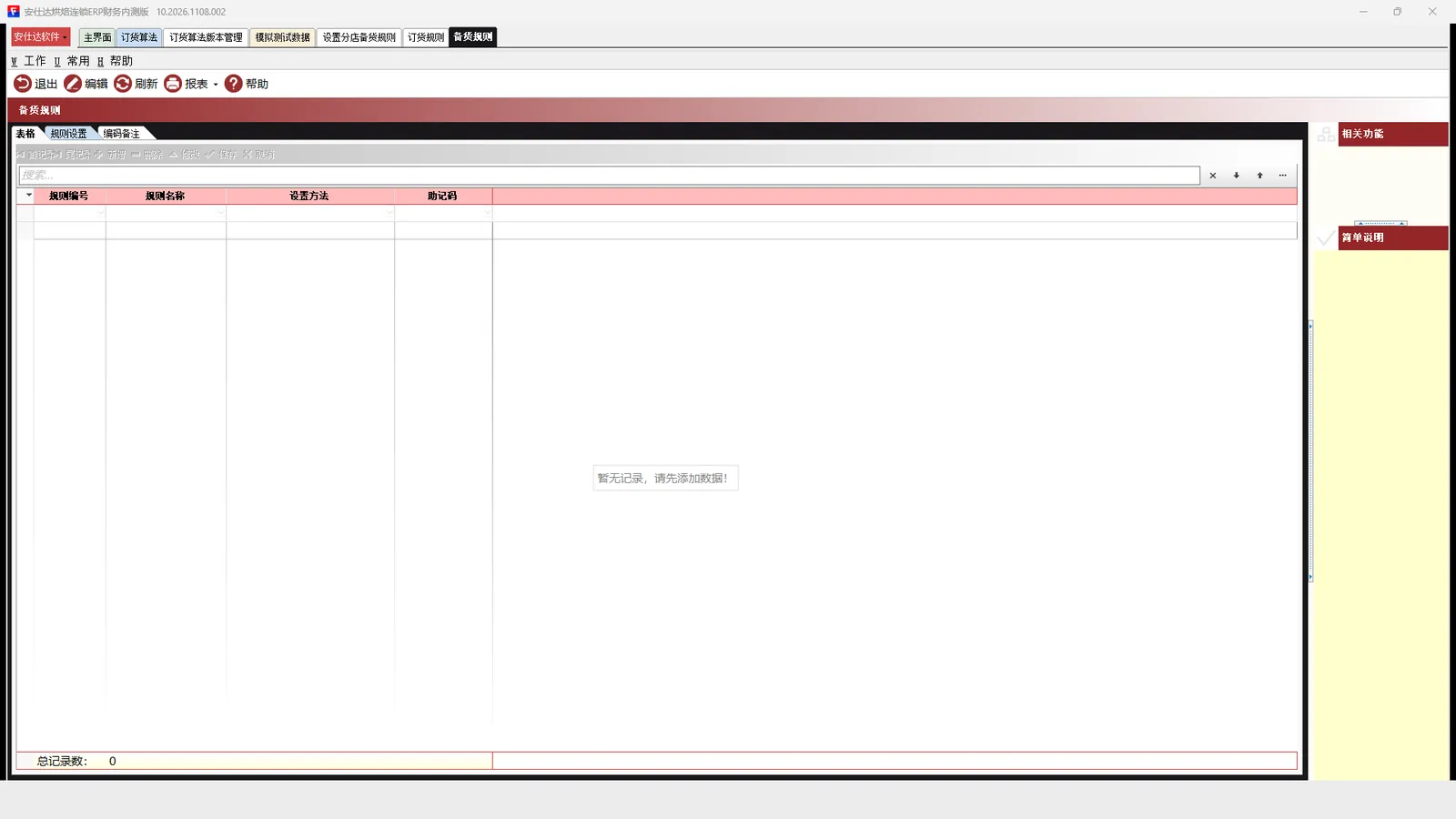
窗口有【表格】【规则设置】两个业务页签,另有一个编码维护通用的【编码备注】页签,用于给规则写关联说明与业务备注,方便日后追溯这套天数是为哪个项目、哪类门店配的。
1)表格页签:规则清单
| 字段 | 说明 |
|---|---|
| 规则编号 | 新增时由系统按流水号自动生成的四位编号,不用自己编,也不能改 |
| 规则名称 | 新增时默认带入"编号 + 方案"(如 0001方案),建议改成能看出适用对象与方法的名字,例如"核心商圈—按天数""原料—固定库存" |
| 设置方法 | 库存标准的计算口径,下拉二选一:按天数计算最高最低库存(默认)或 直接设置最高最低库存 |
| 助记码 | 检索用的快捷编码,输入拼音首字母即可定位 |
操作:【新增】后编号与名称自动生成,只需要改名称、确认设置方法、填助记码,再点【保存】;选中已有规则点【修改】可调整名称与方法;【报表】导出规则清单用于评审备案;冗余的自定义规则可删除,系统默认规则建议保留。
顶部搜索框按规则编号、名称、助记码检索,列头筛选可快速定位某种设置方法的规则。
2)规则设置页签:物料参数
左侧是「物料分类」树,根节点为「所有」,选中某个分类后右侧列出该分类下已经配置的物料参数行。
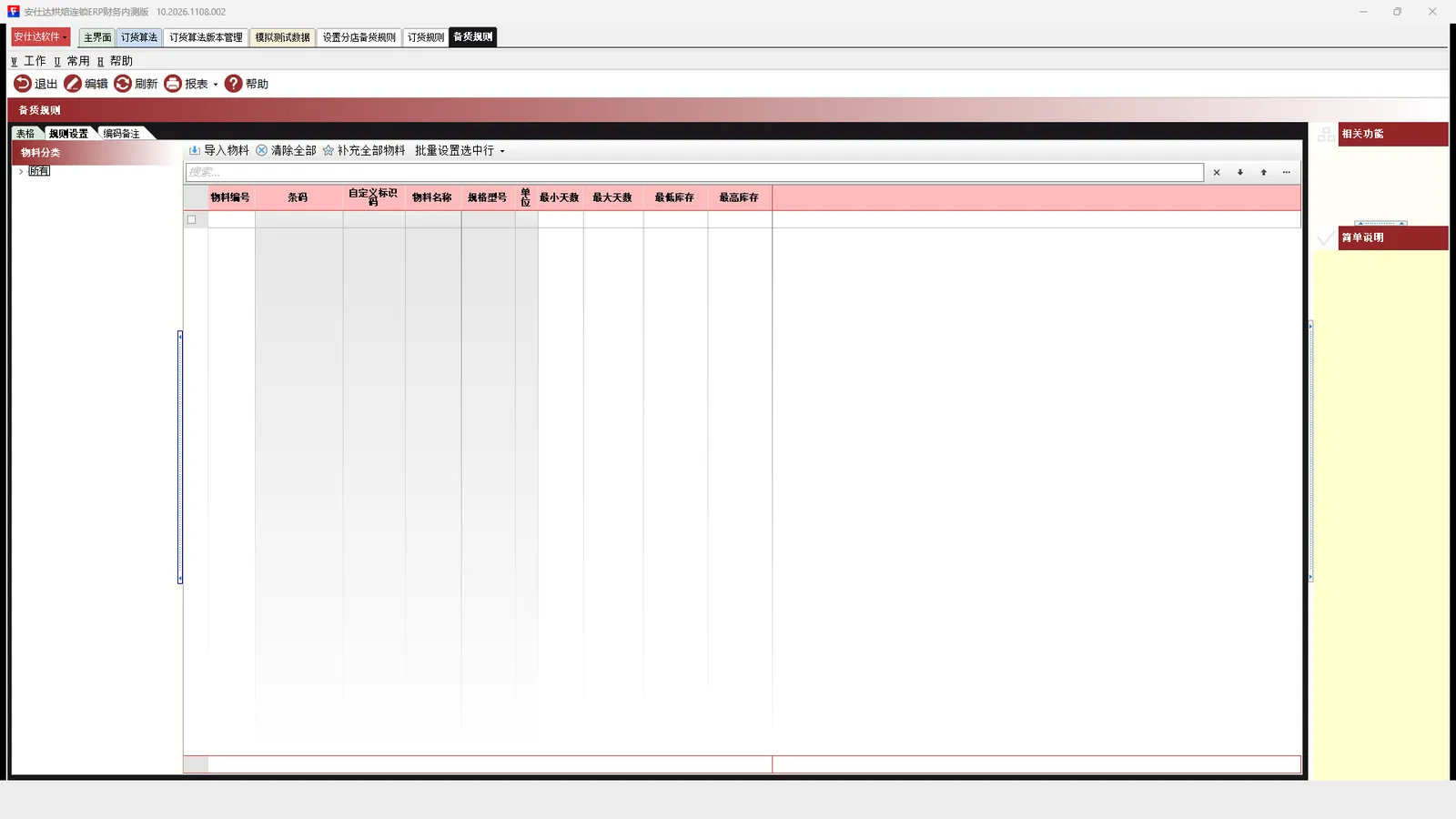
| 字段 | 说明 |
|---|---|
| 物料编号 / 条码 / 自定义标识码 | 物料标识 |
| 物料名称 / 规格型号 / 单位 | 基础信息,用于核对 |
| 最小天数 | 最低库存对应的备货天数,整数,按天数方法时生效 |
| 最大天数 | 最高库存对应的备货天数,整数,按天数方法时生效 |
| 最低库存 | 直接设置方法下手工录入的库存下限,可带小数 |
| 最高库存 | 直接设置方法下手工录入的库存上限,可带小数 |
天数与库存这两组列按当前规则的设置方法成对显隐:选中一条"按天数计算最高最低库存"的规则,表格只显示最小 / 最大天数,最低 / 最高库存两列隐藏,批量下拉里的对应项也一并隐藏;切到"直接设置最高最低库存"则相反。还没选中规则、或新建的规则尚未保存时,四列会同时摆在那里,此时看到的空列不代表两组参数可以混填。切回另一种方法,之前录入的数值还在,只是当下不参与计算。
页签顶部一排四个按钮:
| 按钮 | 作用 |
|---|---|
| 导入物料 | 弹出物料查询框,从物料资料里多选,把选中的物料一次性加进当前规则;已经在本规则里的物料自动跳过 |
| 清除全部 | 删除当前规则下已配置的物料参数 |
| 补充全部物料 | 把物料分类树里当前分类下尚未配置的物料一次性补进列表 |
| 批量设置选中行 | 带下拉箭头,里面是批量设置最大天数、批量设置最小天数、批量设置最低库存、批量设置最高库存、批量删除 |
下拉里的四个"批量设置"项点开后各弹一个输入框(输入最大天数、输入最小天数、输入最低库存、输入最高库存),确认后把该值写入当前选中的全部行;一行都没选中时提示「当前没有选择的记录!」。输入值必须大于 0,填 0 或负数不会写入任何行。天数只能取整数,输入小数会报错。
【补充全部物料】先确认「确认要补充全部物料进来吗?」,完成后提示「已经补充当前规则下的全部物料。」;补进来的物料,天数与库存两列直接取【智能订货用户特点】里配置的默认值,不是空白。
【导入物料】与【补充全部物料】都不需要先在表格里选中行,但都必须先选中一条规则——没选中规则时这两个按钮点了没有反应。
【清除全部】的提示会区分两种情况:左侧分类树上选中了某个分类时,提示「将删除规则 [规则名] 下的 [分类名] 的配货标准,该过程无法撤销,需要重新新增设置,是否继续?」,只清这个分类;没选中分类时提示删除该规则下的全部配货标准。两种都不可撤销,执行前建议先【报表】导出一份留底。
三、业务操作步骤
步骤 1:打开功能
系统菜单 → 零售POS → 智能订货 → 【备货规则】。
步骤 2:新建规则
- 在表格页签点【编辑】解除只读,再点【新增】;
- 规则编号由系统自动生成,把默认的"编号 + 方案"改成有意义的名称,确认设置方法,录入助记码;
- 点【保存】,列表出现这条新规则。
编号与名称要能看出适用范围和方法,后面在门店绑定与备货标准报表里全靠它辨认。
步骤 3:给物料配参数
- 选中刚建的规则,切到【规则设置】页签;
- 左侧双击物料分类,右侧带出该分类物料;分类下还没有内容时先点【补充全部物料】;
- 按天数方法:填最小天数、最大天数;直接设置方法:填最低库存、最高库存;
- 需要统一口径的批次,用 Ctrl 或 Shift 多选行后,点【批量设置选中行】下拉里的对应项一次写入;
- 保存后右侧列表数值落定,可以切分类继续配下一批。
步骤 4:绑定门店
到【设置分店备货规则】把这套规则指定给目标门店。没绑规则的门店在备货标准计算时取不到方法,算不出库存标准。
步骤 5:算出库存标准
进入 分店备货标准设置,勾选门店后点【计算选中门店库存标准】。计算完成后回到本页看不到变化是正常的——本页存的是参数(天数或固定值),算出来的库存标准存在备货标准页签里。
步骤 6:验证是否被订货取用
在门店订货的取数结果里核对最低 / 最高库存是否等于刚算出的值。数值没更新,先确认备货标准是否重新计算过。
四、备货天数参考
按天数方法的关键是最小 / 最大天数取多少。先说一个硬约束:这两个字段是整数,数据库里也是整型,填不了 0.5、1.2 这类小数,批量设置时输入小数会直接报错。也就是说"按天数"这一档的最小颗粒度就是 1 天用量,需要低于一天用量的备货,请改用"直接设置最高最低库存"录入具体数量。
下面是烘焙门店常用的起点,实际要按保质期与到货周期调:
| 物料类型 | 最小天数 | 最大天数 | 说明 |
|---|---|---|---|
| 当日短保成品 | 不适用 | 不适用 | 需要的是"半天用量"级别,整型天数做不到;改用直接设置方法填数量,或挂不读库存上下限的销售预测订货法 |
| 2–3 天保质期成品 | 1 | 2 | 取整后已接近一天用量,陈列饱满与退损之间偏保守 |
| 常温面包 / 中保产品 | 1 | 2 ~ 3 | 波动小,可放宽上限 |
| 奶油、鸡蛋等鲜原料 | 1 | 2 ~ 3 | 受送货周期约束,上限不超过一个到货周期 |
| 冷冻原料 | 3 | 7 ~ 10 | 保质期长,按批量到货节奏设 |
| 包材、耗材 | 5 | 15 | 用量稳定,也可直接改用设置固定库存 |
最大天数一定要大于最小天数,否则最高库存低于最低库存,补齐逻辑会反复触发。
五、典型使用场景
场景 1:核心商圈店与社区店分开管控
核心商圈店客流稳、缺货损失大,单独建一套"按天数"规则,最小天数给 2、最大天数给 3;社区店退损敏感,另建一套规则给 1 到 2。两套规则分别在【设置分店备货规则】里绑定对应门店,一次计算各得其所。天数只能取整数,需要更细的颗粒度就用直接设置方法录入具体数量。
场景 2:原料按生产周期固定备货
面粉、糖、油这类原料的补货节奏跟的是工厂生产计划而不是门店销量,建一套"直接设置"规则,按安全批量录入固定上下限,避免销量波动把原料库存标准带着走。
场景 3:新品上市期先给保守标准
新品没有历史销量,日均消耗算不准,用直接设置规则先给一个小固定库存跑两周,等积累够销售数据再改挂到按天数规则上,重新计算备货标准。
六、权限与前置条件
- 备货规则是库存口径的源头,新增、修改、删除、批量设置建议只开放给系统管理员与采购 / 库存负责人;
- 物料基础资料、物料分类必须先建好,规则设置页签才有可选对象;
- 按天数方法依赖门店销售数据,新开无历史的门店先用直接设置方法过渡;
- 修改规则或参数后需要重新执行备货标准计算才会生效,改完不计算等于没改;
- 备货标准改动会即时影响后续订货取数,建议在门店下单前的时段完成,不要在集中订货时间内改。
七、常见问题
1. 规则设置页签里找不到某个物料
- 原因:物料未归入当前分类,或该分类还没有被补充进规则;
- 处理:先核对物料基础资料的分类归属,回到本页选中正确分类后点【补充全部物料】。
2. 改了最大天数,备货标准里的最高库存没变
- 原因:备货标准是计算结果,不会随参数实时重算;
- 处理:到 分店备货标准设置 对该门店重新执行【计算选中门店库存标准】。
3. 一条规则里既有天数又有库存值,取哪个
- 原因:切换过设置方法,两组数值都留在库里;
- 处理:以规则当前的设置方法为准,计算时只取对应那一组——"按天数"只取最小 / 最大天数乘以日均消耗,"直接设置"只取最低 / 最高库存录入值。表格里也只会显示当前方法对应的那两列,另一组要切回去才看得到,不参与计算,建议清空以免误导。
4. 短保产品想按半天用量备货,天数填不进去
- 原因:最小 / 最大天数是整数字段,小于 1 的值填不进、批量设置也会报错;
- 处理:这类物料不要走"按天数计算最高最低库存"。改建成一条"直接设置最高最低库存"的规则,按半天用量填具体数量;或者干脆给它挂不依赖库存上下限的算法(例如 销售预测订货法 一节里的日清预测法),订货数量直接由同期销量算出,绕开备货标准。
5. 【补充全部物料】补进来的库存数值看着不对
- 原因:补进来的行,天数与库存两列都取【智能订货用户特点】里的默认值;其中最低 / 最高库存两列默认带入的是"最小 / 最大天数"的数值,不是库存默认数量,量级明显偏小;
- 处理:补完之后不要直接拿去计算,先选中这批新行用【批量设置选中行】里的批量设置最低 / 最高库存重写一遍,或直接切到"按天数"方法用天数计算。
6. 批量设置后想撤回
- 原因:批量写入覆盖原值,界面上没有逐步撤销;
- 处理:按物料分类重新录入正确数值,或用【导入物料】按事先导出的备份表回灌。建议大批量修改前先【报表】导出一次当前参数。
7. 不小心删掉了默认规则
- 原因:清理自定义规则时误选。
- 处理:删除不可恢复,需要重新建同名规则并重新配置物料参数,同时到【设置分店备货规则】重新绑定门店。默认规则建议只改不删。
附:本文档变更记录
| 日期 | 变更 |
|---|---|
| 2026-11-09 | 初稿 |
| 2026-11-10 | 按当前版本逐项订正:设置方法下拉原文是「按天数计算最高最低库存 / 直接设置最高最低库存」;规则编号自动生成、名称默认"编号+方案";顶部实为四个按钮,四个批量设置与批量删除收在【批量设置选中行】下拉里;【导入物料】是从物料资料多选导入而非读外部表格;补充全部物料带入用户特点默认值;清除全部按当前分类范围删除并附原文提示 |
| 2026-11-10 | 补两条硬约束:最小/最大天数字段是整型(备货天数参考表按此重写,短保半天用量改给直接设置或日清预测两条替代做法),切换设置方法时表格只显示对应两组列 |
| 2026-11-10 | 自查修正:场景 1 里「最大天数 1.5 / 0.8」与整型硬约束自相矛盾,改成 2–3 与 1–2 的整数档;常见问题序号从 1、2、3、6、7、4、5 理顺为 1–7 |
| 2026-11-10 | 按当前版本复核:左侧分类树根节点是「所有」,界面上没有「请双击选择」这句提示,已删除;物料参数表补上「自定义标识码」列;天数与库存两组列的显隐改为"按选中规则的设置方法成对显隐,未选中规则时四列同时可见";两张配图重拍成 16:9 整窗图 |