
批量组装
适用范围:存货管理 → 组装拆卸 → 批量组装
内容:标准操作流程、系统行为标准、缺成本价处理标准、常用提示速查
更新日期:2026-11-10
目录
1. 功能简介
批量组装用于一次性为多个成品配齐原料、批量生成"货品组装"单据并统一生效的场景。系统依据"货品关系"(即拆卸关系 / BOM 配方)自动展开每个成品所需的原料,形成一张"批量组装表"。
- 一张批量组装表 = 一次批量作业:包含本批次全部成品、展开后的原料、领料仓库与完工仓库信息,可跨多次操作续跑,直到全部生效成功。
- 向导式推进:输入批量组装表 → 领料确定 → 完工确定,全流程自动执行。
- 批量执行期间不逐个品弹窗:生效过程中产生的错误、提示、输入请求(如缺成本价)由系统自动收集,批量结束后一次性集中展示,明细同时写入系统错误日志。
- 安全可重复:多次点击【完工确定】不会重复生成单据、不会重复出库/入库/记账;已成功的成品自动跳过。
- 与调拨联动:领料确定时按领料仓库差异自动生成领料调拨单,把原料归集到领料仓库。
本功能与"货品组装 / 货品拆卸"单张录入功能配套:批量向导负责"批量配齐 + 批量生成 + 批量生效",单张单据的录入、查询分别在【货品组装】【货品拆卸】【组装查询】【拆卸查询】菜单中操作。
2. 菜单入口与界面总览
2.1 菜单入口
存货管理 → 组装拆卸 → 批量组装功能路径:系统菜单 → 存货管理 → 组装拆卸 → 批量组装
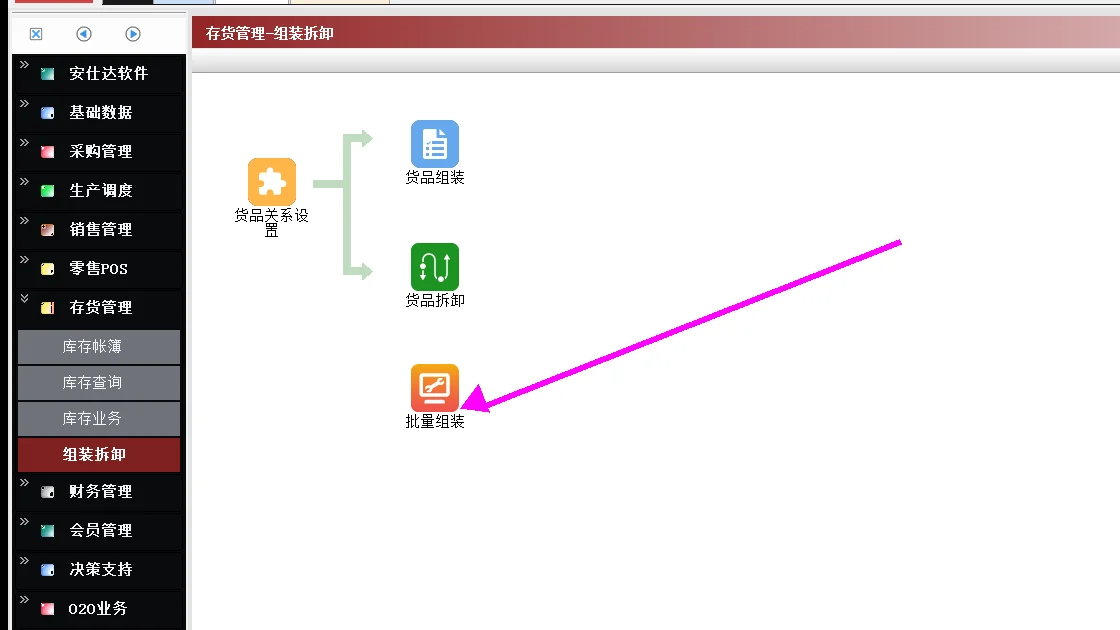
打开"批量组装"向导窗口。
2.2 界面结构(4 个步骤页)
窗口顶部是"当前工作"步骤条,四个步骤依次是 1、选择批量组装表 → 2、输入批量组装 → 3、被组装信息汇总 → 4、打印;已完成的步骤前会打勾,当前步骤加粗显示。窗口底部固定是【上一步】【下一步】【取消】三个按钮。
| 步骤页 | 用途与主要按钮 |
|---|---|
| 1、选择批量组装表 | 批量组装表主列表,列为批量组装ID、批量组装名称、创建日期、组装日期、组装状态。按钮:【退出批量组装】【增加批量组装】【删除批量组装表】 |
| 2、输入批量组装 | 左右两张网格:左边是成品清单(物料编号、物料名称、单位、领用数量〔即本批组装数量,可改,底部合计〕、标准售价、标准进价),右边是选中成品的原料展开(物料编号、物料名称、单位、单位用量、领用数量、库存数量、标准售价、标准进价,均只读,领用数量底部合计);两栏之间可拖动分隔条。按钮:【删除批量组装明细】【导入excel】,同一工具栏上还有完工仓库、领料仓库两个选择框 |
| 3、被组装信息汇总 | 本批次全部原料的汇总清单,列为物料编号、物料名称、领料仓库、单位、领用数量(只读,底部合计)、领料仓库库存(只读)、标准售价、标准进价;可修改领料仓库(修改后该行库存数立即重算)。按钮:【领料确定】【完工确定】【打印】 |
| 4、打印 | 批量表相关打印与导出。按钮:【打印】【导出'Execl'】下拉(导出组装成品 / 导出被组装商品) |
第一步打开后的界面:
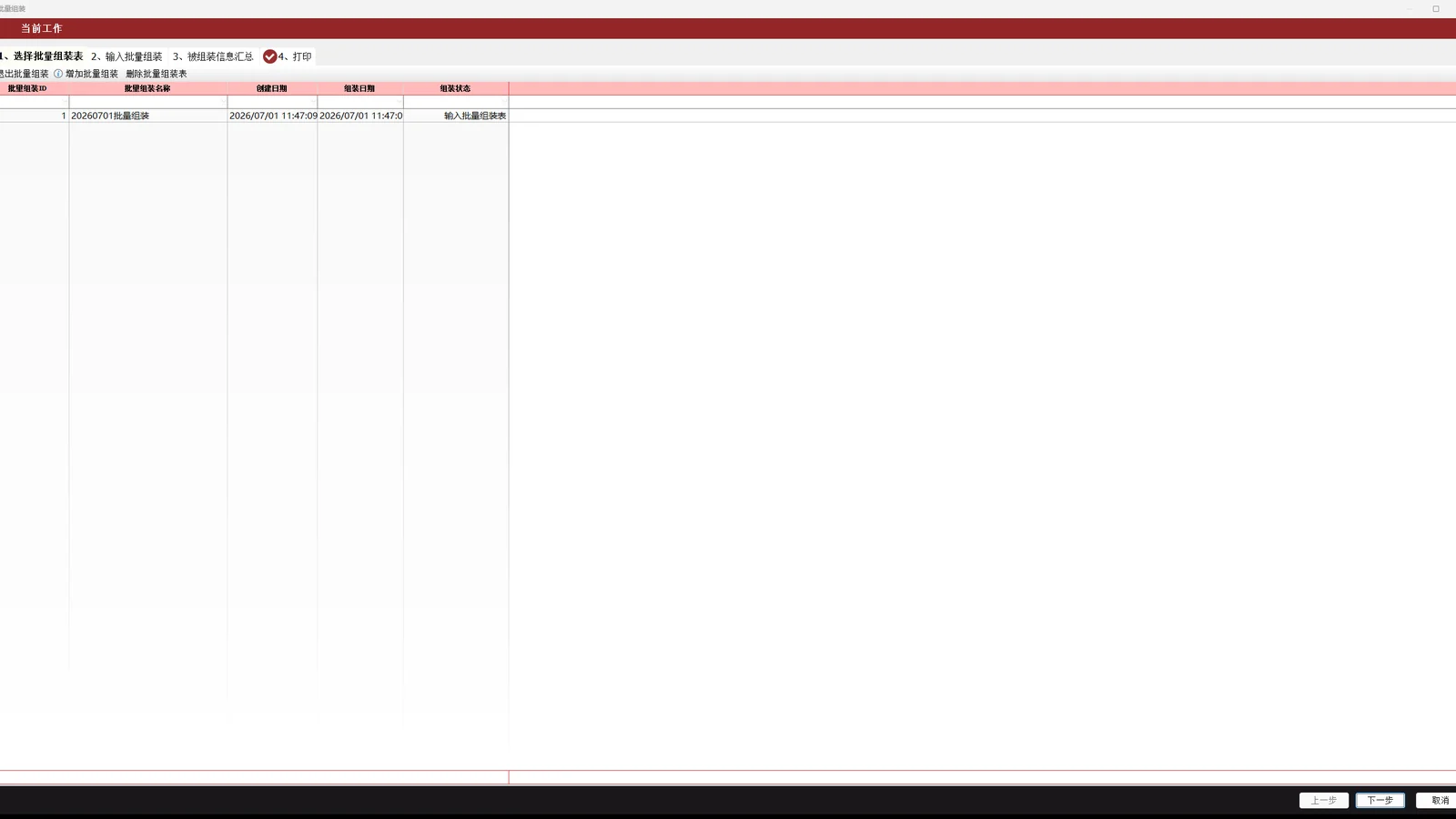
步骤之间可用窗口下部的【下一步】/【上一步】按钮或直接点击步骤条切换;在"被组装信息汇总"页切换时系统会校验前置步骤(见第 6 章提示速查)。【取消】直接退出向导,不会写入任何数据。
3. 标准操作流程
流程总览:
① 新建批量组装表 → ② 输入组装信息 → ③ 检查原料与库存
      → ④ 领料确定 → ⑤ 完工确定 → ⑥ 结果处理与续跑
步骤 ① 新建(或选择)批量组装表
- 进入选择批量组装表页,点击【增加批量组装】;
- 在"请输入组装名称"中录入本批次名称(默认值为"当前日期 + 批量组装",可直接修改);
- 新表生成后状态为
输入批量组装表。如为续跑旧批次,直接在列表中选中已有表继续操作。
步骤 ② 输入组装信息
- 切换到输入批量组装页,选中对应批量表;
- 使用【导入excel】(工具栏按钮,标题即"导入excel")导入本批次成品清单,或在左侧成品网格中手工增加成品行;
- 维护完工仓库(成品入库仓库)与领料仓库(原料发出仓库);
- 保存后,系统按"货品关系"自动展开每个成品的原料清单;成品数量调整后原料用量按配方比例自动换算。
原料清单由"货品关系(拆卸关系/BOM)"决定,如展开的原料不正确,请先到【货品关系】菜单维护配方数据。
步骤 ③ 检查原料与库存
- 切换到被组装信息汇总页,查看全部原料及只读列**"领料仓库库存"**;
- 对"领用数量 > 领料仓库库存"的行提前处理:先补足库存,或在状态为
输入批量组装表时修改该行领料仓库(修改后库存数立即重算); - 此列取数口径与生效时的库存检查完全一致,可在此页提前排除"库存不足"类失败。
步骤 ④ 领料确定
- 在被组装信息汇总页点击【领料确定】,在"是否进行领料确定!"中确认;
- 系统按领料仓库差异自动生成领料调拨单(视系统配置,直接生效为调拨单或作为调拨申请);
- 完成后批量表状态变为
领料确定。
步骤 ⑤ 完工确定(批量生成并生效)
- 点击【完工确定】,在"是否确认完成!"中确认;
- 系统自动完成:生成组装单(草稿)→ 逐张生效(出库原料、入库成品、联动记账);
- 批量执行期间不再逐个品弹出窗口:过程中的错误、提示、输入请求全部自动收集;
- 批量结束后弹出一次性结果提示(成功/失败汇总、失败单号与原因、被隐藏的提示列表)。
步骤 ⑥ 结果处理与续跑
- 全部成功:提示"批量组装成功:本次生效 N 张组装单",批量表状态变为
已经调帐,本批次结束。 - 部分失败:提示"批量组装未全部生效:成功 X 张,失败 Y 张"并列出失败单号与原因,状态变为
未调帐;
→ 按提示内容修正数据(见第 5 章缺成本价处理标准),然后**直接再次点击【完工确定】**续跑即可;已生效的成品不会重复记账,如此循环,直到全部成功。 - 重复点击【完工确定】是安全操作:若本批次此前均已生效,系统提示"批量组装已完成:本批次组装单此前均已生效",不会产生重复单据。
处理闭环:看集中提示 → 修正数据 → 再点【完工确定】续跑 → 直到"批量组装成功"。
4. 行为标准(系统保证)
以下为系统在批量组装中的标准行为,与是否启用快速记账(SpecialPost)无关,各站点行为一致:
| 标准项 | 系统行为 |
|---|---|
| 重复执行安全(幂等) | 重复点击【完工确定】不会重复生成组装单、不会重复出库/入库/记账;本批次已生效的成品自动跳过。 |
| 草稿复用 | 失败重跑时自动复用上次未生效的单据(单据编号不变),并按最新指导数据刷新单据内容。 |
| 重复草稿清理 | 同批次同成品同领料仓库的历史重复未生效单据自动清理,避免重复记账。 |
| 作废单不阻塞重做 | 已作废的组装单不算"已生效",可重新补生成,不会被永久跳过。 |
| 集中提示(不逐单弹窗) | 批量生效期间所有弹窗(错误 / 提示 / 输入请求)自动收集,批量结束后随结果一次性展示;内容同时写入系统错误日志(检索关键字 【批量静默】),提示被截断时可查日志获取完整明细。 |
| 缺成本价自动中止 | 遇到取不到出库成本的品,不弹手工输入框,自动中止该成品对应组装单的过账,并在结果集中列出(见第 5 章)。 |
| 领料调拨联动 | 【领料确定】按领料仓库差异自动生成调拨单(直接生效或调拨申请,视系统配置);相关提示一并收集展示。 |
| 状态流转 | 输入批量组装表 → 领料确定 → 完工确定 → 已经调帐(全部成功)/ 未调帐(有失败,可继续完工确定)。 |
| 按钮可用性 | 【完工确定】在"未调帐"与"领料确定"状态可用;"输入批量组装表"状态点击会提示"请先进行领料确定"。 |
5. 缺成本价处理标准
5.1 现象
批量结果(或"被组装信息汇总"提示段)中出现:
单据记帐失败 :未输入物料: XXXX(条码XXXX) …… 的出库成本价格,系统中止过帐!5.2 原因
该物料在领料仓库**零结存(或红字出库)**时,系统按"零结存取价方式 / 红字出库取价方式"(仓储选项)取不到成本。常规单张操作会弹出"请输入出库成本价格"输入框;批量模式下该输入框被自动取消(不打断批处理),系统自动中止该成品对应组装单的过账,并在结果中集中列出,供人员统一处理。
5.3 处理标准(不允许在批量过程中逐品手工输价)
- 收集清单:从结果提示的"【批量期间自动隐藏的提示】"段中记录缺成本物料;如清单不完整(提示过长被截断),请系统管理员在系统错误日志中按
【批量静默】检索完整明细。 - 修正数据(二选一或组合):
- 为相关物料维护价格资料(标准成本价 / 计划成本 / 进价等);
- 检查仓储选项中"零结存取价方式 / 红字出库取价方式"的设置,调整为能够取到成本的来源。
- 续跑:处理完成后,回到批量组装界面,直接再次点击【完工确定】续跑;已生效的成品不会重复记账。
- 如仍有缺成本提示,重复 1–3 步,直到提示"批量组装成功"。
标准要点:批量组装以"先补齐价格资料、再统一续跑"为唯一标准处理方式,避免逐品手工输价造成批次数据口径不一致。
6. 提示信息速查表
| 提示信息 | 出现时机 | 含义与处理 |
|---|---|---|
| "请先进行领料确定" | 状态"输入批量组装表"时点完工确定 / 切下一页 | 先执行步骤 ④ 领料确定 |
| "请先进行完工确定" | 状态"领料确定"时切下一页 | 先执行步骤 ⑤ 完工确定 |
| "是否进行领料确定!" | 点领料确定 | 确认后系统生成领料调拨单 |
| "是否确认完成!" | 点完工确定 | 确认后开始批量生成并生效组装单 |
| "批量组装成功:本次生效 N 张组装单" | 批量结束(全部成功) | 本批次完成,状态"已经调帐" |
| "批量组装已完成:本批次组装单此前均已生效" | 重复点击完工确定 | 无待生效内容,属安全重复操作,无需处理 |
| "批量组装未全部生效:成功 X 张,失败 Y 张。单号[XX]:……" | 批量结束(部分失败) | 按列出的单号与原因修正后,再点完工确定续跑 |
| "【批量期间自动隐藏的提示(明细见系统日志)】……" | 批量结果提示后附段落 | 批量执行期间被收集的错误/提示(缺成本、调拨生成信息等);完整明细查系统错误日志 |
| "未输入物料: XX(条码XX) …… 的出库成本价格,系统中止过帐!" | 批量提示段中 | 缺成本价,按第 5 章处理 |
| "单据生效未通过(可能已被他人生效或检查未通过)……" | 失败单号列表中 | 该单可能已被他人处理或内容/库存不符;到组装查询确认该单状态后再续跑 |
| "自动生成调拨单成功!" / "自动生成调拨单申请成功!" | 领料确定 / 隐藏提示段中 | 领料调拨单已生成(生效或作为申请),正常信息 |
| "请输入领料仓库!" / "只读状态不能修改领料仓库!" | 维护领料仓库时 | 补录领料仓库;只读权限或非可改状态时不可修改 |
| "请输入组装信息" | 未录入成品信息时切页 | 先在"输入批量组装"页录入成品清单 |
"批量组装失败:<原因>" | 批量过程发生系统异常 | 记录原因并反馈系统管理员处理 |
7. 常见问题(FAQ)
Q1:点【完工确定】后,为什么没有逐张单据弹确认窗口?
这是标准行为。批量生效期间系统不逐个品打断操作,全部信息在批量结束后一次性集中展示;如某个品缺成本价,会自动中止该品并列入结果。
Q2:批量执行中间断网或关掉窗口了,怎么办?
重新打开"批量组装",找到该批量表(状态为"领料确定"或"未调帐"),再次点击【完工确定】即可续跑;已生效的成品不会重复记账。
Q3:为什么状态停在"未调帐"?
表示本批次还有成品未成功生效。按结果提示(或错误日志)修正数据后再点【完工确定】,直到提示"批量组装成功"、状态变为"已经调帐"。
Q4:失败的单据在哪里查看?
用结果提示中的单号,到【组装查询】菜单查看该组装单;未生效的草稿会在下次【完工确定】时自动复用或清理。
Q5:重复点击【完工确定】会不会重复出库 / 重复记账?
不会。系统对"同批次、同成品、同领料仓库"的已生效单据自动跳过,残留草稿自动复用,不会重复生成或重复记账。
Q6:领料确定生成了什么单据?
按领料仓库差异生成"领料调拨单"(把原料归集到领料仓库),在调拨相关菜单中可查看;其成功/申请信息会出现在批量提示中。
Q7:某一行的"领料仓库库存"为什么会变化?
该列为只读实时数:在本页修改该行"领料仓库"后立即按新仓库重算,供你在生效前判断是否会因库存不足而失败。
8. 状态与按钮速查
8.1 批量组装表状态
| 状态 | 含义 | 可执行操作 |
|---|---|---|
输入批量组装表 | 新建或维护中,尚未领料确定 | 维护成品/原料/仓库;可修改领料仓库;执行领料确定 |
领料确定 | 领料调拨单已生成,等待完工确定 | 执行完工确定 |
已经调帐 | 本批次组装单已全部生效 | 查询、打印;无需再操作 |
未调帐 | 上次完工确定有部分失败,等待续跑 | 修正数据后继续完工确定(可重复) |
8.2 常用按钮
| 按钮 | 所在页签 | 作用 |
|---|---|---|
| 【增加批量组装】 | 选择批量组装表 | 新建一张批量组装表(录入名称) |
| 【删除批量组装表】 | 选择批量组装表 | 删除整张批量表(含明细,不可恢复) |
| 【删除批量组装明细】 | 输入批量组装 | 删除选中成品行及其展开原料 |
| 【导入excel】 | 输入批量组装 | 导入成品清单,自动按货品关系展开原料 |
| 【领料确定】 | 被组装信息汇总 | 生成领料调拨单,状态推进为"领料确定" |
| 【完工确定】 | 被组装信息汇总 | 批量生成组装单并逐张生效;可重复执行续跑 |
| 【打印】/【导出'Execl'】 | 打印 / 被组装信息汇总 | 打印或导出批量表数据 |
变更记录
| 日期 | 说明 |
|---|---|
| 2026-10-12 | 随"批量组装生效整改"(状态机解死锁、生成幂等、失败集中汇总、批量期间模态弹窗静默)整理为在线标准 |
| 2026-11-10 | 菜单路径订正为"存货管理"(原文误写"物流管理");补功能入口与向导第一步实测截图;按运行时界面把四个步骤页的名称、列定义与按钮归属重写(第一步列为批量组装ID/名称/创建日期/组装日期/组装状态,第二步是左成品清单+右原料展开的双网格,第三步领用数量与领料仓库库存均只读),按钮名订正为【导入excel】,底部按钮补【取消】 |