
收银员
收银员是门店前台系统的登录账号。这里决定谁能开钱箱、谁能打折、能退几天前的小票、能进哪些业务单据窗口。账号本身在权限管理的人员档案里创建,本窗口负责把已有人员设为收银员,并按门店或分组把前台权限配到位。
功能路径:系统菜单 → 零售POS → 后台编码 → 收银员
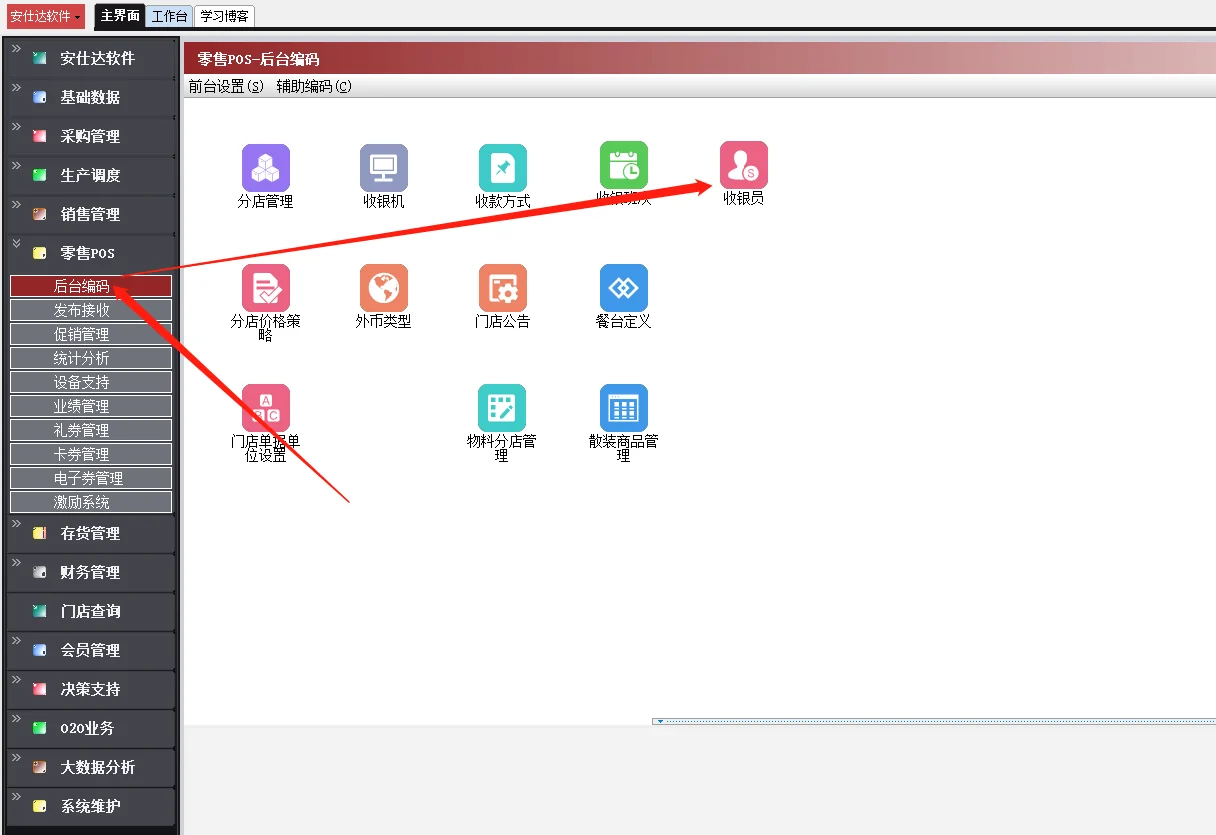
一、功能概述
| 能力 | 说明 |
|---|---|
| 账号维护 | 新增、修改、删除门店前台登录账号 |
| 所属分店 | 指定账号只能在一家门店登录,或用 * 放开全部门店 |
| 收款权限 | 勾选该账号可以使用的收款方式 |
| 折扣与零头 | 限制最低折扣、临时折扣上限和可去零头比例 |
| 退货天数 | 限制该账号能退几天前的小票 |
| 单据权限 | 控制能进入哪些门店业务单据窗口 |
| 分组授权 | 权限相同的一批收银员归入一个分组,按组统一维护 |
二、界面布局说明
窗口以表格列出收银员,一行一个账号。列表字段包括:人员ID、编号、姓名、密码、助记码、所属机构、所属分店、是否主管、级别标志、使用标志,以及定义人员、定义日期、修改人员、修改日期、删除人员、删除日期等留痕列。
工具栏为【退出】【编辑】【刷新】【报表】【附件】【设置】【帮助】。
- 【编辑】:进入可写状态,才能新增、修改、删除;
- 【新增】:新建收银员记录;
- 【添加分组】【删除分组】:维护收银员分组;
- 【复制权限】【粘贴权限】:把一个账号的权限整套搬到另一个账号,适合"照老员工的权限开新账号";
- 【修改收银员口令】:重置前台登录密码;
- 双击某一行:打开该账号的权限页签;
- 【设置】→【双击快速关联】:从人员档案批量把已有账号拉进收银员清单,避免逐个录入。
窗口内分【操作权限】和【前台菜单权限】两个页签。【操作权限】页签左侧是【分配权限】清单,按"会员卡|会员换卡""会员卡|允许会员充值""会员卡|允许编辑会员信息""会员卡|会员充负债""会员卡|允许发放会员卡""会员卡|计次卡有效期修改""会员卡|重写IC卡""不充值是否允许赠送"等条目逐项勾选;右侧是具体数值列。【前台菜单权限】页签决定该账号在前台能看到并进入哪些功能。
收银员编号在账套内不能重复。
三、业务操作步骤
步骤 1:准备人员账号
收银账号一般在机构设置(人员管理)里新增,再回到本窗口设为收银员。
如果人员管理里找不到新增入口,先勾选「继续使用旧风格的权限设置菜单」:
- 用后台管理员账号登录;
- 系统菜单 → 系统维护 → 系统设置 → 设置系统特点 → 权限设置 → 机构功能参数;
- 在"机构权限控制"分区勾选继续使用旧风格的权限设置菜单,保存;
- 退出并重新打开后台。
然后系统菜单 → 系统维护 → 权限管理 → 人员管理,找到对应职位,右键添加新用户。
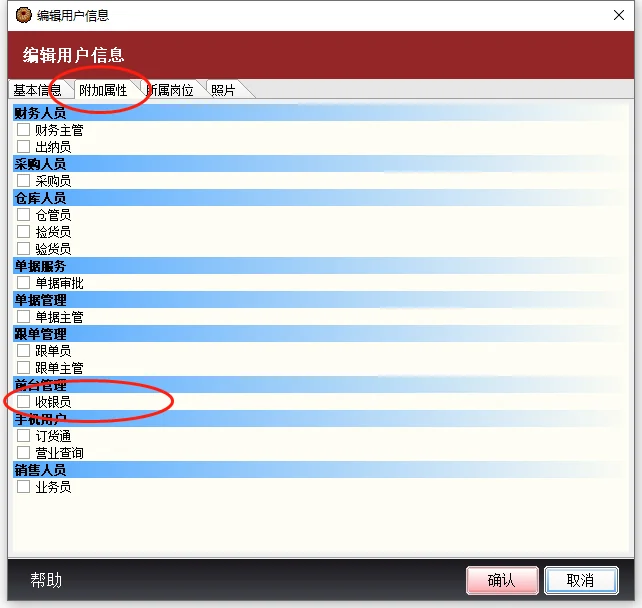
步骤 2:把人员设为收银员
两种方式,任选其一。
方式一(推荐):新增收银账号时,在用户信息里直接勾选收银员,保存后该账号即可登录前台。
方式二:按路径打开收银员界面(系统菜单 → 零售POS → 后台编码 → 收银员),点【编辑】→【新增】,选择已有账号,设置为收银员后保存。
步骤 3:指定所属分店
- 【编辑】状态下定位到该账号的【所属分店】栏;
- 输入
/后回车,弹出分店选择框,选中门店; - 设置分店时,一个账号只能选择一个分店;
- 需要该账号在所有分店都能登录时,直接输入
*后回车。
步骤 4:设置收款权限与折扣上限
【编辑】状态下按需勾选可用的收款方式(现金、会员卡、扫码等),并填写折扣与零头限制。
收银员窗口里选择账号时弹出「选择用户」对话框:列表按编号、姓名两列显示,搜索框默认按编号定位,可勾选「模糊匹配」;对话框底部注原文为「点击表格标题栏,切换查找内容.」,即点击表格标题栏可在编号与姓名之间切换查找内容。
步骤 5:设置单据权限
方法一:按收银员逐个设置,适合收银员人数少的门店。
【编辑】→ 双击账号行 → 在权限清单里勾选允许的单据与操作 → 保存。
方法二:按分组设置,适合门店多、人员流动快的连锁。
- 开启特点:系统菜单 → 系统维护 → 系统设置 → 设置系统特点 → 业务数据 → POS设置 → 前台设置,在"前台权限"分区勾选启用收银员分组权限设置(该项默认已开启);
- 回到收银员窗口,添加分组并为该分组设置权限;
- 把所有权限与该组一致的账号归进本组。
之后新收银员入职只需归组,不用重配权限;调整一类岗位的权限时改分组即可,全组同步生效。
步骤 6:发布编码并让门店生效
后台执行发布编码,门店前台退出后重新登录。完成后,收银员用新账号登录前台,只能看到被授权的收款方式与单据窗口。
四、字段详细说明
| 字段 | 含义 |
|---|---|
| 编号 | 收银员登录编号,账套内不可重复 |
| 姓名 | 对应人员档案中的员工姓名 |
| 密码 / 授权密码 | 前台登录密码,以及需要主管授权时使用的授权密码 |
| 助记码 | 编号与姓名的拼音首字母,便于前台快速查找 |
| 所属分店 | 允许登录的门店;填 * 表示所有分店均可登录 |
| 是否主管 | 标记该账号为主管账号,用于收银员权限不足时的授权放行 |
| 收款权限 | 该账号可使用的收款方式集合 |
| 折扣比例 | 100 代表不打折,80 代表最低只能打 8 折,0 代表可以赠送 |
| 临时折扣最高比例 | 临时折扣时允许的最低折数,口径同上,只能填 0—100 的整数 |
| 去零头比例 | 所能去零头的最高比例,超出范围时保存会被拦下 |
| 允许退货天数 | 见下表 |
| 手工退货(含整单) | 是否允许手工发起退货 |
| 交接班 / 盘点交款 | 是否允许执行班次交接与盘点交款 |
| 挂单提单 / 删除挂单数据 | 是否允许挂起订单、取出挂单及清理挂单 |
| 票据重打 / 打印清机条 | 是否允许重打小票、打印清机凭条 |
| 手工开锁箱 | 是否允许无交易开钱箱 |
| 批量销售 | 是否允许批量销售操作 |
| 查看销售金额 / 查看最新进价 | 是否允许在前台看到金额与进价信息 |
| 门店制单 / 编码管理 / 删除未生效数据 | 门店端建单、基础编码维护与清理未生效数据的开关 |
| 允许赠送 / 允许会员充值 / 允许编辑会员信息 | 会员卡相关操作权限,未启用时对应条目不可编辑 |
| 信用金额 | 该账号可给予的会员信用额度 |
| 分组 | 启用「启用收银员分组权限设置」后,该账号归属的权限分组 |
枚举值说明
| 取值 | 含义 |
|---|---|
| 折扣比例 = 100 | 无权打折,只能按原价收款 |
| 折扣比例 = 80 | 最低只能打到 8 折 |
| 折扣比例 = 0 | 可以赠送,即允许打到零元 |
所属分店 = * | 所有分店都可以登录该账号 |
| 允许退货天数 = 0 | 不限制退货天数 |
| 允许退货天数 = 1 | 只允许退当天的小票 |
| 允许退货天数 = n | 允许退 n 天内的小票 |
五、典型使用场景
场景 1:新店开业批量授权
新店招了多名收银员,权限要求一致。先建一个"门店收银"分组并配好权限,人员档案里逐个勾选收银员,再全部归进该分组,避免逐人重复配置。
场景 2:店长账号放开折扣与退货
店长需要处理客诉与打折。单独给店长账号放宽折扣比例与允许退货天数,普通收银员保持 100(不打折)和 1(只退当天小票)。
场景 3:巡店账号跨门店登录
督导或巡店人员需要在多家门店登录同一账号。所属分店填 *,一次设置即可全部门店通用。
场景 4:员工离职收回权限
员工离职时先在人员档案停用账号,收银员清单里对应记录随之无法登录前台;若该账号属于分组,不需要改动分组权限,其余成员不受影响。
六、权限控制与前置条件
- 本窗口需要零售POS → 后台编码 → 收银员的菜单权限,一般由总部或门店主管维护;
- 收银员必须先在人员档案中存在,本窗口只是把人员身份转为前台账号;
- 按分组授权前必须先启用「启用收银员分组权限设置」特点,否则分组列不起作用;
- 设置完成后必须发布编码,门店退出重新登录才生效;
- 人员账号本身的岗位与菜单权限见设置通用人员,前台收银参数见POS设置用户特点。
七、常见问题
1. 新增收银员时选不到人
- 原因:人员档案里还没有该员工,或未勾选「继续使用旧风格的权限设置菜单」;
- 处理:先到权限管理 → 人员管理新增人员;没有该入口时按步骤 1 开启特点后重启后台。
2. 收银员能登录前台但看不到某个单据窗口
- 原因:单据权限没有勾选,或该账号所属分组的权限受限;
- 处理:双击该账号行进入权限清单补勾;启用分组时改分组的权限,而不是改单个人。
3. 收银员给顾客打折被拦下
- 原因:折扣比例设成了 100,或临时折扣上限过严;
- 处理:按岗位放宽折扣比例。需要允许赠送时把折扣比例设为 0,但赠送权限应只给店长。
4. 退货时提示超出允许范围
- 原因:允许退货天数为 1,只允许退当天小票;
- 处理:按门店客诉政策把该账号或所属分组的允许退货天数改为 n 或 0。
5. 一个账号绑了两家分店,结果只有一家用得了
- 原因:设置分店时一个账号只能选择一个分店;
- 处理:需要全部门店通用时所属分店填
*;只放开两家时给该员工再建一个账号,分别绑定门店。
6. 改完设置门店没有变化
- 原因:没有发布编码,或门店没有重新登录;
- 处理:后台发布编码,门店退出系统重新登录。