
门店自动打印预订单设置
顾客在小程序或门店下预订单后,最常见的损失是"单子躺在系统里没人看见":裱花间看不到待做的蛋糕,前台凭记忆安排,出品延迟或漏做。门店自动打印把这条链路接上——只要后台把生产门店和它的厨房打印机绑定并启用,前台一旦检测到来单就自动出纸到门店厨房,不需要人工刷新或手动打印。
功能路径:系统菜单 → 零售POS → 设备支持 → 预订打印设置
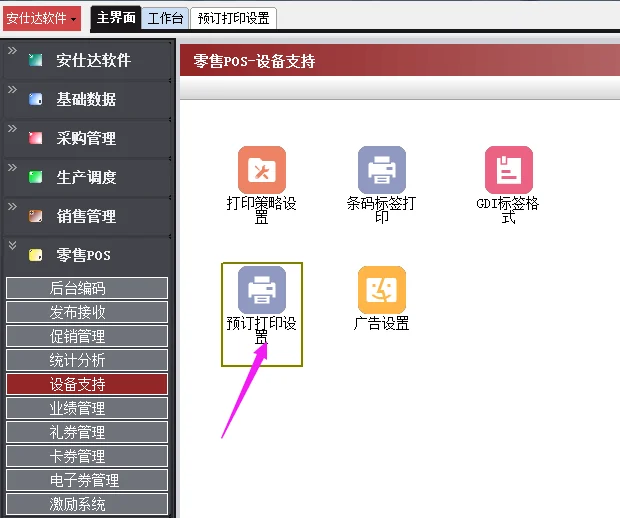
后台裱花间集中出单的场景请看后台自动打印预订单,两者用的是同一个设置窗口,区别在打印的位置和取哪台打印机。
一、功能概述
1. 功能简介
用于门店自动打印预订单:线上订单和门店预订单进入系统后,由对应生产门店的前台终端自动调用厨房打印机出单。
2. 核心用途
- 来单即时可见:不用刷新页面、不用人工查单,出品岗位当场拿到纸质工单;
- 减少漏做延做:预订单直接进入生产环节,避免前台与后厨之间口传遗漏;
- 一单多份:按门店需要同时出面单和标签单,避免厨房与前台对不上;
- 线上单落地:把外卖、小程序订单接进门店既有的生产打印流程,无需额外设备。
3. 生效链路
门店自动打印需要"后台开关 + 后台打印机绑定 + 前台副打印机配置"三段齐全:
| 环节 | 位置 | 缺了会怎样 |
|---|---|---|
| 系统特点 | 系统维护 → 系统设置 → 设置系统特点 → 业务数据 → POS设置 → 前台设置 | 前台不会自动出单 |
| 打印机绑定 | 零售POS → 设备支持 → 预订打印设置 | 检测到来单但不知往哪台打印机送 |
| 前台副打印机 | 门店前台 → 设置 → 硬件配置 | 后台填了打印机名,前台仍不出纸 |
二、界面布局说明
功能入口在设备支持工作台下的「预订打印设置」图块,后台编码下也有同名入口(不存在「分店预订打印设置」这个名称);打开后窗口内分「打印配置」「蛋糕预订打印设置」两个页签,门店配置按行列出:
| 栏目 | 含义 |
|---|---|
| 分店编号 / 分店名称 | 一行代表一家门店 |
| 车间打印机器 | 总部打印预订单所用电脑的电脑名,用于后台集中打印;前台门店自动打印场景可留空 |
| 预订生产-打印机名称 | 该门店生产预订单的打印机名,前台自动打印取这一栏 |
| 预订生产-打印份数 | 生产单每单打印的份数,仅对主机副打印机有效,留空按一张出 |
| 预订接单-打印机名称 | 该门店接单时出单据的打印机名 |
| 预订接单-打印份数 | 接单单据每单打印的份数 |
| 小票打印配置 | 该门店小票类预订单的打印配置,点开后设置打印条件 |
| 是否启用 | 勾选后该门店参与自动打印,不勾选不打印 |
窗口工具栏提供【打印配置】(进入小票类打印条件设置)与【设置报表】(指定打印报表格式)。
预订接单与预订总单
【预订接单】的两栏和【预订生产】是并列的两条出单口,打印的东西不一样:
| 出单口 | 打什么 | 什么时候打 |
|---|---|---|
| 预订生产 | 单张预订单的生产工单,给制作岗位照单开工 | 来单进入生产环节时 |
| 预订接单 | 接单环节的单据,门店据此确认收到这单;同一批来单汇成的预订总单也从这里出 | 接单即出单(前台检测到线上新单、门店接单时),不是等取货才打 |
线上小程序下单后,如果只想让门店知道"今天接了哪些预订",而不需要裱花间逐单制作,就配【预订接单】这一栏:
- 找到预订门店那一行,在【预订接单-打印机名称】填写门店小票机的驱动名(与 Windows 打印机列表中的名字完全一致);
- 在【预订接单-打印份数】填写每单出几张,留空按一张出;
- 勾选【是否启用】并保存;
- 按步骤 4 把前台副打印机指向这台打印机,退出前台重新登录。
完成后,小程序有预订单进来时,预订门店的小票机会自动打出接单单据与预订总单,门店不必登录后台刷新就能掌握当天的预订情况。
两栏可以只填其一:只做门店自产的蛋糕单填【预订生产】;只做接单确认、生产由总部裱花间负责,填【预订接单】并把【预订生产】留空,避免门店和后台各打一次。总部集中出单的口径见后台自动打印预订单。
预订总单的具体票样(表头项目、是否含取货时间汇总行)随客户端版本与报表格式而定,以门店实际出纸为准。
三、业务操作步骤
步骤 1:开启系统特点
- 系统菜单 → 系统维护 → 系统设置 → 设置系统特点;
- 定位到 POS设置 → 前台设置,勾选「启用门店预订生产自动打印预订单」;
- 保存退出,关闭并重新启动客户端。
完成后,门店前台在检测到来单时才会自动出单;设置窗口本身在设备支持下始终可以打开,但不开这一特点时填了打印机也不会出纸。
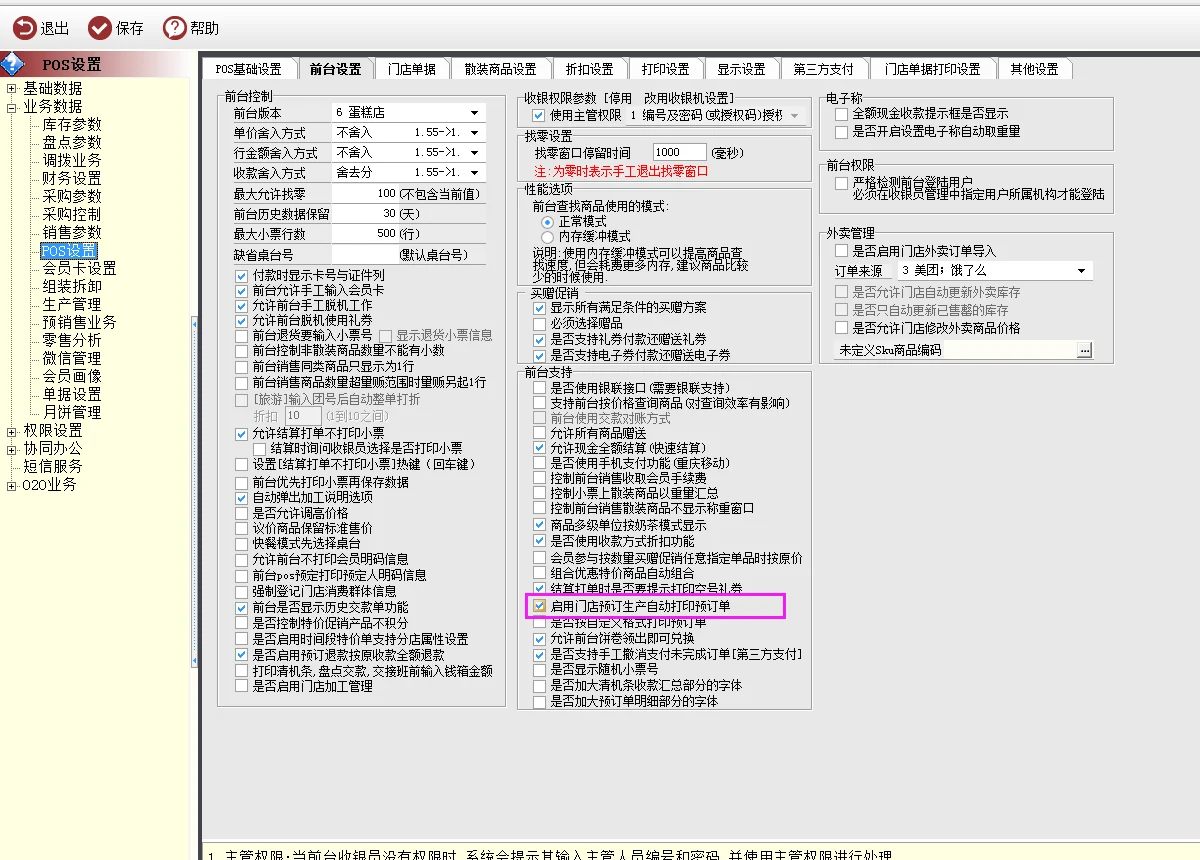
步骤 2:打开预订打印设置
系统菜单 → 零售POS → 设备支持 → 预订打印设置。
完成后,窗口按门店逐行列出打印配置。
步骤 3:填写门店打印机并启用
- 找到承担生产任务的门店那一行;
- 在【预订生产】的打印机名称里填写这台厨房打印机的名称(与 Windows 打印机列表中的名字完全一致);
- 在【预订生产】的打印份数里填写每单出几张;
- 勾选【是否启用】;
- 保存并关闭窗口。
完成后,该门店行处于启用状态,其余未勾选的门店不会自动出单。接单打印机两栏只在需要接单即出单时填写,只做出生产单可以留空。
步骤 4:配置门店前台的副打印机
- 在门店前台首页点【设置】→【硬件配置】;
- 副打印机类型选择自定义打印机;
- 副打印机名称选择这台厨房打印机(例如 80 毫米票据打印机的驱动名);
- 点【确认】保存,退出前台后重新登录。
完成后,前台硬件配置中显示副打印机已指向这台打印机。
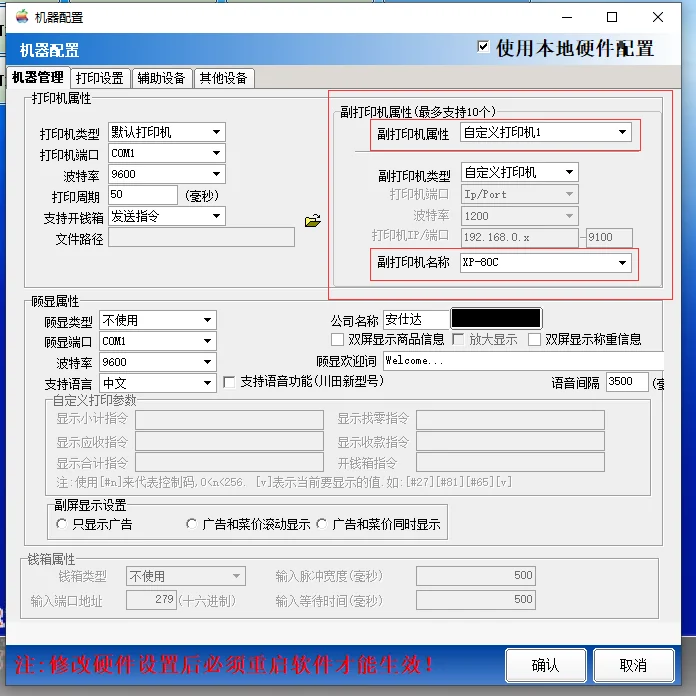
步骤 5:验证自动打印
- 用线上渠道或门店前台下一张预订单,生产门店落在步骤 3 配置的那家店;
- 等前台检测到来单。
完成后,厨房打印机自动打出这张预订单,份数与【预订生产】打印份数一致。没有出纸时,先回到第 4 步确认前台是否重新登录过。
四、典型使用场景
场景 1:小程序蛋糕单自动进裱花间
顾客在小程序下单蛋糕,生产门店为门店 A。后台在预订打印设置里给门店 A 填上厨房打印机名并启用,门店 A 前台硬件配置把副打印机指向这台打印机。下单后厨房自动出单,裱花师傅照单制作。
场景 2:一家门店同时出面单与标签单
预订单既要给制作看,也要给贴标看。把【预订生产】打印份数设为 2,每张来单自动出两份,前台不用手工补打。份数设置只对主机副打印机生效。
场景 3:门店暂时不做线上单
某门店厨房打印机故障或暂停接线上单。取消该门店行的【是否启用】,来单不再自动出纸,前台仍可正常收银;修好后重新勾选即可恢复,不影响其他门店。
场景 4:线上订单交给别的生产门店
线上订单默认由总部生产。若某家门店要承接自己区域的线上单,需要到后台分店管理中为该门店设置对应的生产部门,配置后订单按新的生产门店走自动打印。
五、前置条件与权限
- 以管理员账号开启门店预订生产自动打印的系统特点,开启后必须重启客户端;
- 门店档案、生产部门关系已建立;线上订单默认总部生产,改生产门店需在后台分店管理中设置生产部门;
- 厨房打印机已在门店电脑上安装好驱动,能在 Windows 打印机列表中看到确切名称;
- 需要零售POS → 设备支持的菜单权限;前台硬件配置需要前台登录账号具备设置权限;
- 门店前台需重新登录后,硬件配置改动才生效。
六、常见问题
1. 来单了但厨房打印机没反应
- 原因:系统特点未开启、门店行未勾选【是否启用】、前台副打印机没有指向这台打印机,或前台配置后未重新登录;
- 处理:按"生效链路"表逐项核对,四处齐全后再下一张测试单。
2. 打印出来的单据不是预期的门店
- 原因:订单的生产门店不是配置了打印机的那家店;线上订单默认总部生产;
- 处理:到后台分店管理中为该门店设置对应的生产部门,让线上单落到目标生产门店。
3. 预订单排版想改成自己的样式
- 说明:前台自动打印的预订单格式使用系统默认样式,不支持自行修改;
- 处理:需要自定义格式时改走后台集中打印,按后台自动打印预订单中的报表设置方式配置打印格式。
4. 一张单打了两份但只想出一份
- 原因:【预订生产】打印份数填了大于 1 的数值;
- 处理:把份数改为 1 或留空(留空默认一张),保存后重新测试。
5. 打印机名填了却不生效
- 原因:后台填写的打印机名与门店电脑上驱动显示的名称不完全一致(多空格、少"副本"字样都会导致匹配失败);
- 处理:从门店电脑打印机列表里原样复制名称回填后台,保存后在前台重新登录再测试。