
自定义图片与活动图标
小程序首页那一排活动入口的图标、各个业务位置上的配图,都不是在每张业务单据里单独贴的,而是统一放在「自定义图片」这个模块里维护:一张图片对应一个「应用 + 分组 + 名称」的位置,业务界面按位置取图。小程序活动图标就是其中一个分组,用来把首页的活动入口换成门店自己的图标,让小程序更美观、活动入口更好认。
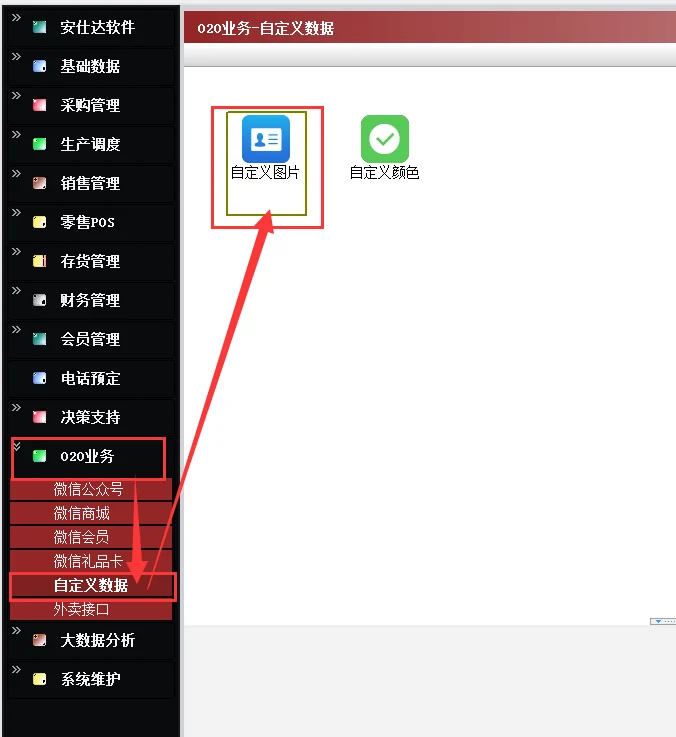
功能路径:系统菜单 → O2O业务 → 自定义数据 → 自定义图片
一、功能概述
1. 这套机制解决什么问题
- 集中配图:小程序上各处图片只需在一个窗口维护,不用逐个功能找设置入口;
- 按位置取图:业务界面按「应用、分组、名称」三个条件定位图片,位置没变就不用重配;
- 可排序:同一组里的多张图用「显示顺序」控制先后,小程序端按这个顺序排列;
- 可配文字:「自定义文字」给图片配一句说明,用于界面上跟着图标显示的文字。
2. 整体结构
窗口分三块:
- 图片清单:列出已维护的图片记录,列为「应用」「分组」「名称」「自定义文字」「显示顺序」,右侧是当前记录的图形预览;
- 用户定义选项:给自定义图片这类位置设置可选值;
- 系统选项:软件预置的应用、分组、名称清单,由系统维护,业务界面就是按这些项来取图的。
二、界面布局说明
图片清单区
| 列名 | 说明 |
|---|---|
| 应用 | 图片投给哪个终端使用,例如小程序 |
| 分组 | 同一应用下的图片类别,例如活动图标 |
| 名称 | 具体位置名,通常带上业务标识,便于区分是哪一个入口的图 |
| 自定义文字 | 随图片显示或供界面引用的说明文字 |
| 显示顺序 | 小数,数值小的排前面;同一组内靠它调整先后 |
工具栏
- 新增 / 修改 / 删除:维护图片记录本身;
- 载入图片:为当前记录选择本地图片,选定后右侧预览刷新;
- 删除图片:只清掉当前记录上的图片内容,记录本身保留。
三、业务操作步骤
步骤 1:打开窗口并定位到目标分组
系统菜单 → O2O业务 → 自定义数据 → 自定义图片。清单里按「应用」「分组」筛出要维护的那一类,例如小程序的活动图标。
步骤 2:选中要换图的那一行
双击或单击选中记录,右侧预览区显示当前正在使用的图。
步骤 3:载入新图
点【载入图片】,选择电脑中的图片文件。图片建议尺寸 200×200 像素,正方形、主体居中,四周留出一点空白,避免小程序里圆形或方形裁切时切掉内容。
步骤 4:调整顺序与文字
需要改变小程序上图标排列时修改「显示顺序」;需要在图标下方显示说明文字时填「自定义文字」。
步骤 5:保存并到小程序端确认
保存后记录生效。小程序端刷新首页或对应活动入口,图标按新的图片和顺序显示;没有变化时先确认应用、分组、名称是否与系统选项里的位置一致。
四、字段详细说明
| 字段名 | 含义 |
|---|---|
| 应用 | 图片使用端,小程序侧的图标与图片位统一归在小程序应用下 |
| 分组 | 图片类别,一个分组对应一类位置(活动图标、门店图片等) |
| 名称 | 位置标识,业务绑定时按它取图 |
| 自定义文字 | 该位置的说明文字 |
| 显示顺序 | 组内排序值,支持小数,方便中间插入 |
图片本身与业务界面之间通过绑定关系连接:业务记录只记住它引用了哪一条自定义图片,界面显示时再按「应用 + 分组 + 名称」把图片取出来。因此在【自定义图片】里删掉一条记录,正在引用它的业务位置就会取不到图。
五、各图片档位的素材要求
「自定义图片」里预置的位置不止活动图标一档:开屏广告、底部导航栏图标、个人中心头部背景这些位置也都放在同一个窗口里,操作方式和活动图标完全一样(选中记录 → 载入图片 → 保存),差别只在素材的尺寸、张数和格式。各档要求如下:
| 档位 | 出现在小程序哪里 | 素材格式 | 张数 |
|---|---|---|---|
| 活动图标 | 首页一排活动入口图标 | 200×200 像素正方形 | 每个入口 1 张 |
| 首页全屏广告 | 进入小程序时全屏展示约 3 秒 | GIF 动图(也可用静态图) | 1 张 |
| 底部导航栏图标 | 小程序底部导航按钮 | 38×38 像素 PNG | 必须 10 张 |
| 个人中心头部背景图片 | 「我的」页面顶部背景 | 横版背景图 | 1 张 |
1. 首页全屏广告(开屏动图)
顾客点开小程序时,先整屏展示一张图(通常做成 GIF 动图),停留约 3 秒后自动进入首页,用来在新品上市、节日活动、首单转化这类场景里第一时间抓住注意力。
维护步骤:
- 系统菜单 → O2O业务 → 自定义数据 → 自定义图片,在清单里选中「首页全屏广告」这一位置;没有记录时先【新增】一条,把应用、分组、名称按系统选项里的取值填好。
- 点【载入图片】选择做好的动图文件,右侧预览出现该图即表示已挂上。
- 上传完成后退出当前窗口,再打开小程序验证进入时的全屏效果;只保存不退出,界面可能还是旧图。
- 换档期时重新选中这条记录、再次【载入图片】覆盖即可,不需要删记录重建。
注意两点:
- 素材按手机整屏竖版比例制作,主体放中间,四周留出安全边距,不同机型屏幕高度不同;
- 开屏广告与商城广告窗口里的「弹窗」不是一个东西:弹窗是在首页里弹出的一块广告图,可以点关闭、可以绑跳转;开屏广告是进入小程序瞬间铺满整屏、看完自动消失的展示位,不做跳转。商城广告各点位见 商城广告位。
2. 底部导航栏图标
把小程序底部那一排导航按钮的图标换成门店自己的样式,让品牌视觉贯穿到最底下一层。
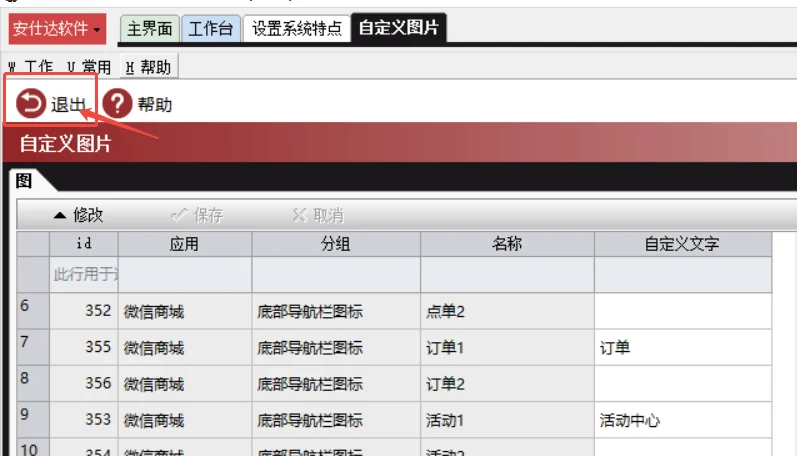
- 张数是硬性要求:一共 10 张——5 个导航项各需要一张未选中状态的底图和一张选中后的彩色图。少传任何一张都不生效,小程序会退回软件默认的图标样式,不会出现"改了一半"的效果。
- 尺寸与格式:38×38 像素、PNG 格式,图标主体居中、四周留白,避免描边被切。
- 预置位置:这一档在系统选项里的应用是「微信商城」、分组是「底部导航栏图标」,下面按导航项各预置了两条名称(例如「点单 1 / 点单 2」「订单 1 / 订单 2」「活动 1 / 活动 2」),同一导航项的两条分别挂底图和选中后的彩图;「自定义文字」里写的是这个导航项在小程序底部显示出来的名称,例如「订单」「活动中心」。
- 上传时逐条选中对应名称的记录、分别【载入图片】,10 条都挂上后再打开小程序逐个点一遍底部按钮,确认底图与彩图没有配反。
3. 个人中心头部背景图片
自定义「我的」页面顶部那块背景图,通常与会员卡卡面、门店主视觉配套使用。
- 在自定义图片清单里选中「个人中心头部背景图片」这一位置(没有记录时先新增)。
- 点【载入图片】选择背景图并保存。
- 打开小程序的【我的】页面确认头部已经换成新图。
背景图只做铺底,不承载点击跳转;横版构图,文字和二维码等重要内容不要压在背景区域上,避免被头像和菜单遮挡。尺寸与大小限制以界面标注为准。
六、典型使用场景
场景 1:换掉小程序首页的活动图标
背景:首页某个活动入口的图标还是上一档活动的样式。 操作:自定义图片 → 定位到小程序的活动图标分组 → 选中该位置 → 【载入图片】选新图 → 保存 → 小程序刷新查看。
场景 2:新增活动后调整入口顺序
背景:新上一个活动,希望排在会员入口前面。 操作:给新图标设置一个更小的「显示顺序」值,不用改动其他图标。
场景 3:门店单独配图
背景:某些位置支持按门店分别指定图片,例如门店的资质图与社群二维码。 操作:这类位置在门店设置窗口里单独维护,见 小程序门店营业执照与社群入群码。
场景 4:新品上市铺开屏广告
背景:一款新蛋糕上市,希望顾客一打开小程序就看到。 操作:自定义图片 → 选中「首页全屏广告」→ 【载入图片】选做好约 3 秒的 GIF → 保存并退出窗口 → 重新打开小程序确认全屏效果;档期结束后把这条记录换成下一档素材或【删除图片】清空。
场景 5:整套更换小程序视觉
背景:门店换了主视觉,底部导航按钮还是软件默认样式。 操作:按 5 个导航项各准备底图与彩图共 10 张 38×38 像素 PNG,在「底部导航栏图标」逐条载入,同一批里再顺带更新「个人中心头部背景图片」和首页活动图标。
七、权限控制与前置条件
- 本模块影响顾客在小程序上看到的内容,建议由负责线上运营的岗位统一维护;
- 系统选项里的应用、分组、名称由软件预置,改名或删除会导致业务界面取不到图;
- 图片通过安仕达图片服务对外访问,涉及外部网址的场景可参考 微信图片资料管理;
- 上传的图片会公开展示,不要包含顾客信息、内部单据或其他门店的经营数据。
八、常见问题
1. 换了图,小程序上还是旧的
- 原因:小程序端对图片有缓存,或改的不是这个位置对应的记录;
- 处理:先核对「应用、分组、名称」是否与要改的位置一致,再在小程序里退出重进或下拉刷新确认。
2. 图标变形或被切掉一块
- 原因:图片不是正方形,或主体贴边;
- 处理:按 200×200 像素重新准备,主体居中、四周留白后再【载入图片】。
3. 位置上一片空白
- 原因:该记录上的图片被【删除图片】清掉了,或整条记录被删除;
- 处理:重新【载入图片】补上;记录被删的需重新建立并按正确的应用、分组、名称填好,再补图片。
4. 多个门店共用一个位置,能不能分别显示不同图
- 处理:分组里按门店维度分别建立记录,名称带上门店标识;门店级图片位(如营业执照、入群码)在门店设置窗口维护,不在这里逐条改。
5. 图片大小有没有上限
- 处理:不同位置的限制不一样,窗口内会在图片区域旁标注该位置的大小要求,以界面标注为准;准备素材时尽量控制在几百 KB 以内,既满足上传限制也保证小程序加载速度。
6. 开屏广告放不出来
- 原因:素材传成了静态图但格式浏览器不认、动图帧数过高体积过大,或记录的应用、分组、名称与系统预置的「首页全屏广告」位置不一致;
- 处理:核对位置三要素与系统选项一致,用整屏竖版的 GIF 重新【载入图片】,保存后退出窗口再进小程序看。
7. 底部导航栏只改了一部分图标
- 原因:这一档要求 10 张图(5 张底图 + 5 张选中后的彩图)全部上传,少一张就整体不生效、退回默认样式;
- 处理:把缺的那几张补齐,确认每个导航项的底图和彩图各一张,再逐个点击导航项核对选中态。
附:与其他功能的关系
| 环节 | 对应功能 |
|---|---|
| 门店级图片位(营业执照、入群码) | 小程序门店营业执照与社群入群码 |
| 需要以网址形式引用的图片 | 微信图片资料管理 |
| 首页横幅类广告位 | 首页副广告 |
| 可跳转的商城广告点位(首页、弹窗、背景、个人中心等) | 商城广告位 |
| 小程序上的活动与促销 | 线上特价促销 |