
发放会员卡
一、 功能简介
发放会员卡功能主要用于实体IC卡、ID卡的硬件写卡发卡操作,将系统内卡号写入物理实体卡片,完成实体卡激活发放,配合读卡器硬件完成实物会员卡制作。
二、功能路径
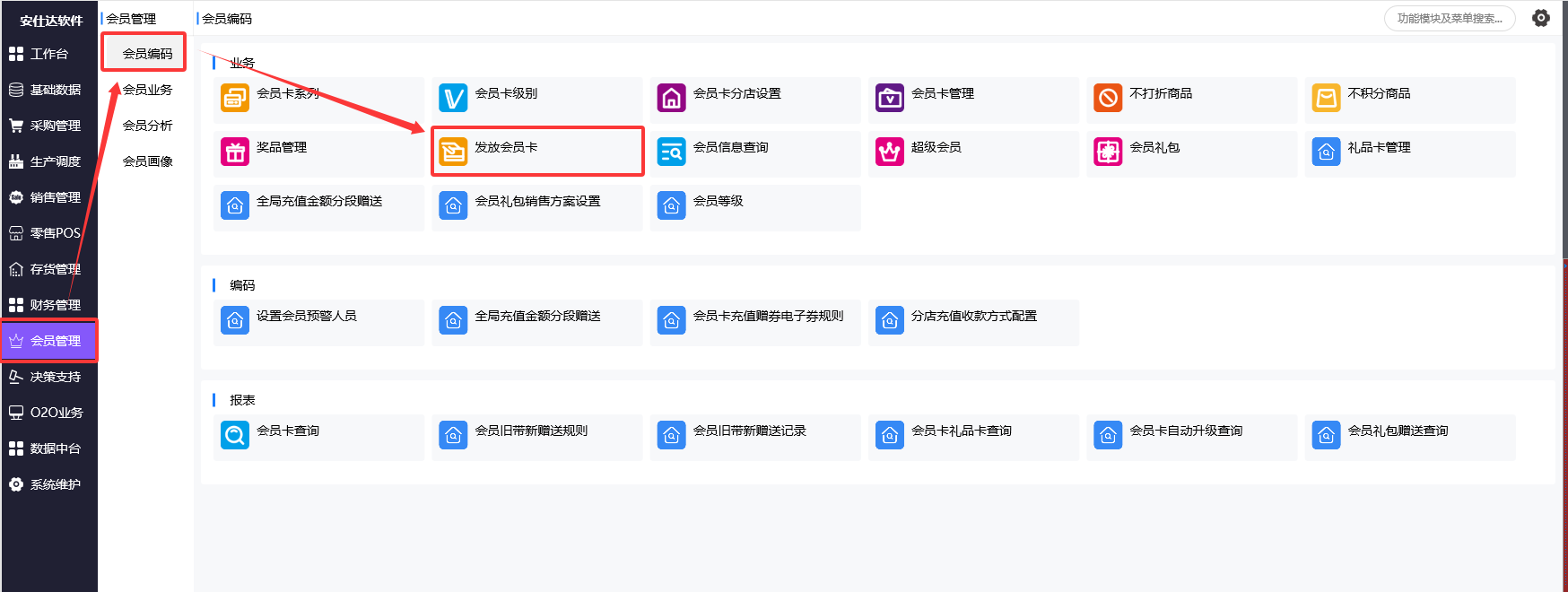
路径:【进入系统】→【会员管理】→【会员编码】→【发放会员卡】
三、前置配置
必须先在会员类别设置中配置卡属性,否则下拉选择框无法显示IC/ID卡选项。
- 打开会员类别配置界面;
- 需要使用IC卡,则在会员类别勾选 IC 属性;
- 需要使用ID卡,则在会员类别勾选 ID 属性。
⚠️ 若会员类别没有勾选对应卡属性,发放会员卡界面无法选择对应卡类型。
四、操作步骤
- 打开【发放会员卡】功能界面;
- 在界面中选择需要发放的卡片类型:IC卡 或者 ID卡;
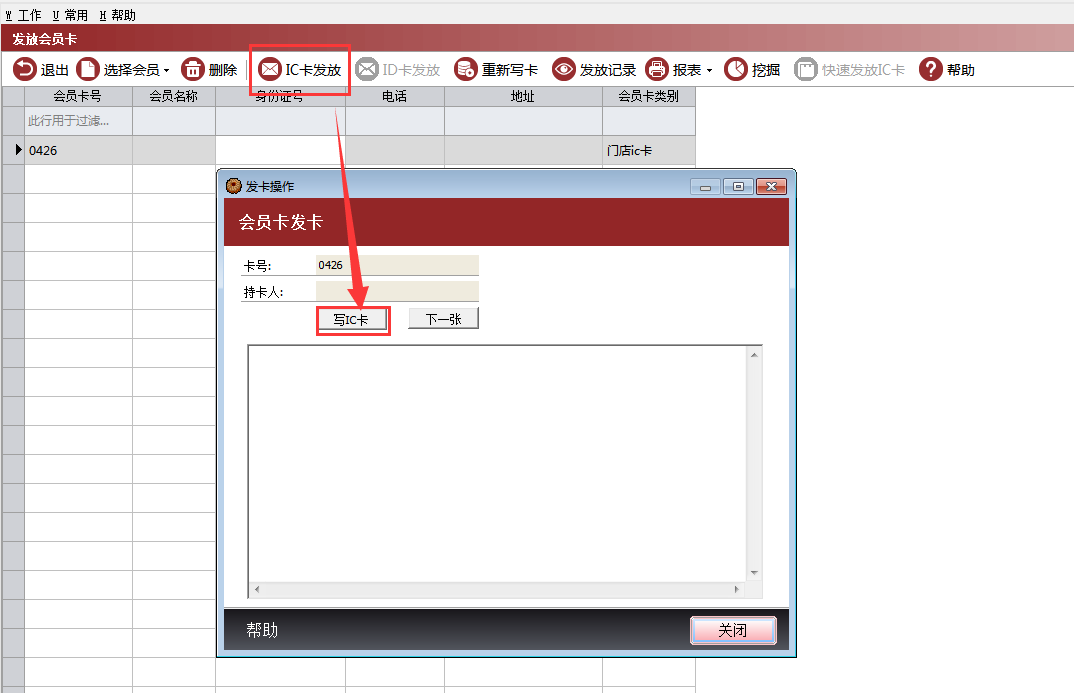
- 找到需要发放的会员卡,点击【IC卡发放】-【写IC卡】按钮,将实体卡片放置在读卡器读卡区域;
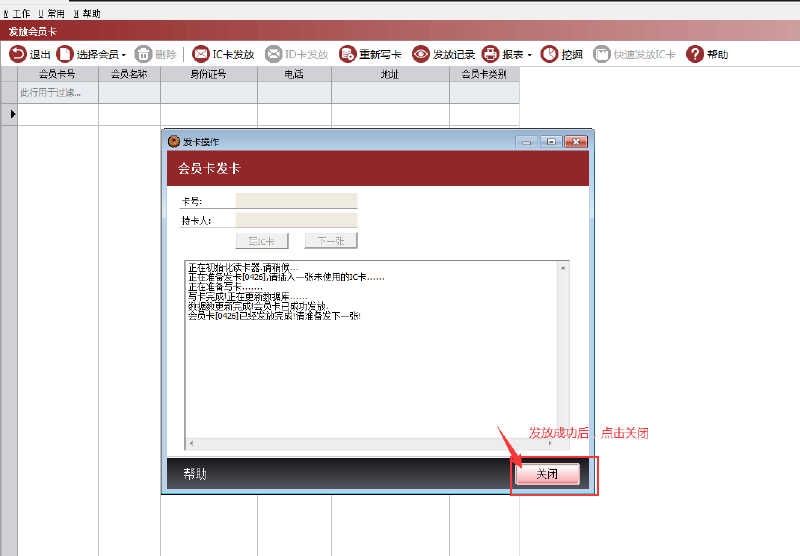
选卡方式:点工具栏【选择会员】选【IC卡会员(I)】或【ID卡会员(D)】,弹出「会员卡过滤」窗口,在查询条件勾选「会员卡类别」并选中对应类别后点【查询】,在查询结果中选中目标卡行再点【确认】;【Ctrl + 单击】可多选会员卡,【Shift + 单击】连选连续会员卡,每次最多查询1万张。 4. 系统写卡完成,页面提示发放完成,准备好放下一张,即可继续下一张卡片的发卡作业。
五、 注意事项
- 会员类别卡属性必须勾选:使用IC卡,会员类别勾选IC;使用ID卡,会员类别勾选ID,否则无法选择对应卡类型。
- 避免串号风险:发卡作业时,实体卡的卡面印刷卡号必须与系统待发放卡号保持一致;放错卡片会造成卡号串号,会员消费、读写卡出现异常。
- 操作该功能需要读卡器硬件设备,卡片才能正常识别写入。
- 批量发卡时,确认系统提示发放完成后,再拿开当前卡片,放入下一张实体卡。
六、发出去的卡怎么回查
每完成一次写卡发放,系统都会留下一条记录。核对这批卡到底发了没有、发在哪家门店、谁操作的,请到会员卡发放记录(系统菜单 → 会员管理 → 会员分析 → 会员卡发放记录)按发放日期、发卡分店、会员类别查询;怀疑某张卡没写成功时,用会员信息查询把实体卡放到读卡器上现场读一次。